预制服务
容器化部署 FramePack-F1 图生视频框架
接下来填写 prompt(该模型对英文支持性较好),描述我们希望图片中的人物如何活动。
1 部署步骤
我们提供了构建完毕的 FramePack-F1 镜像可以直接部署使用。
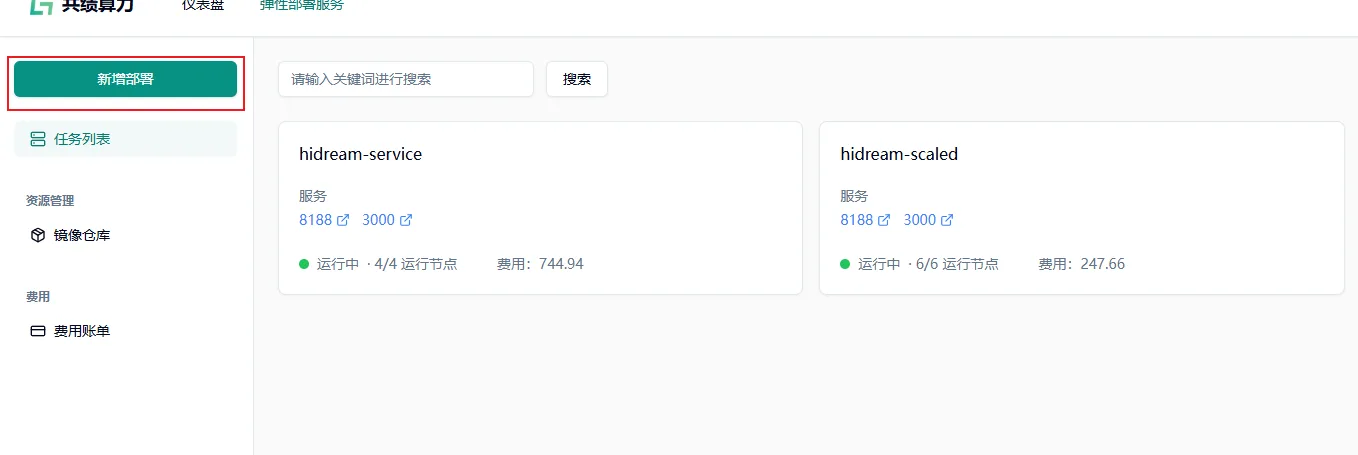
1.1 访问VOLCENGING控制台 VOLCENGING 控制台,点击新增部署。
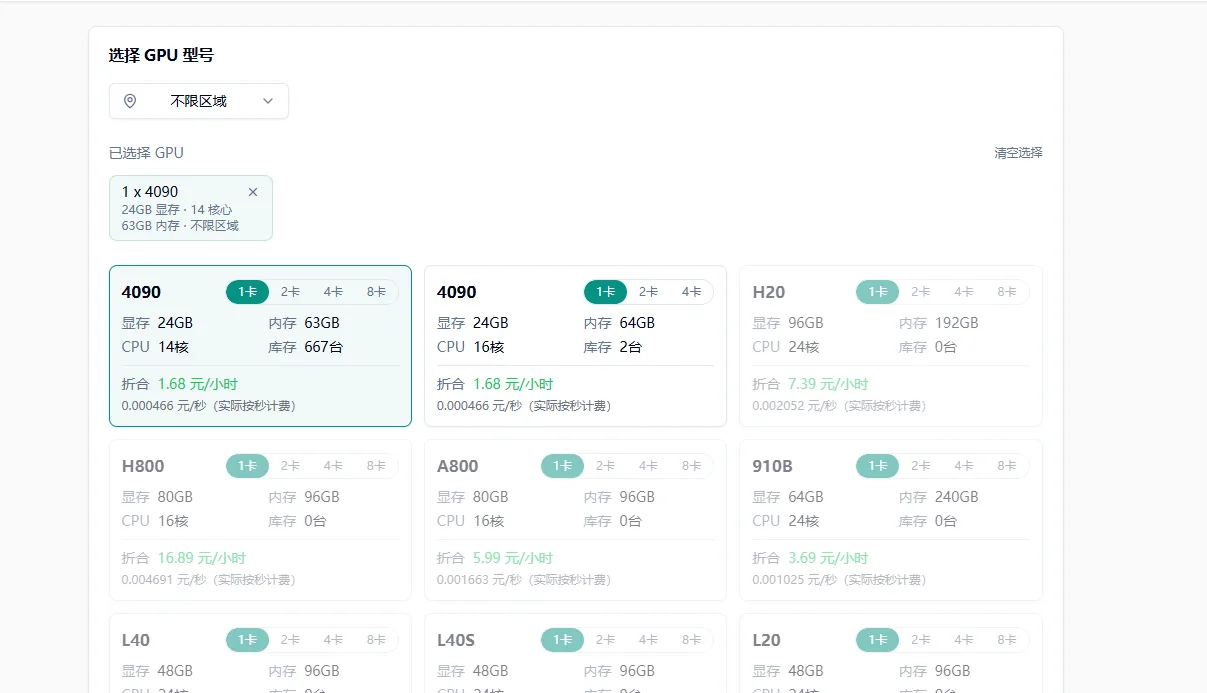
1.2 基于自身需要进行配置,参考配置为单卡 4090 和 1 个节点(初次使用进行调试)。
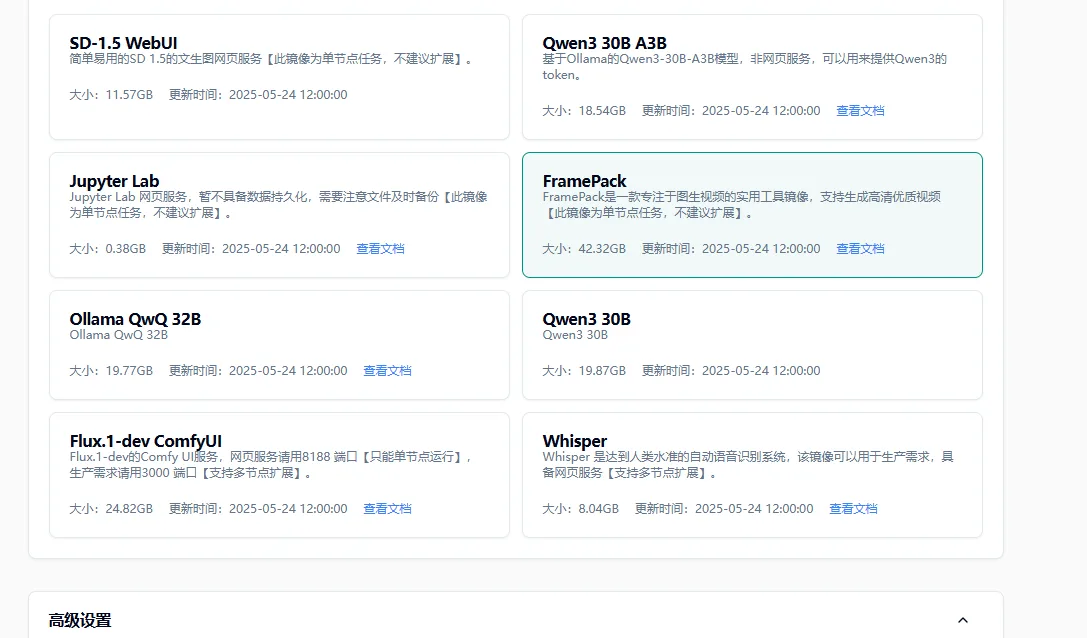
1.3 选择相应预制镜像
1.4 点击部署服务,耐心等待节点拉取镜像并启动。
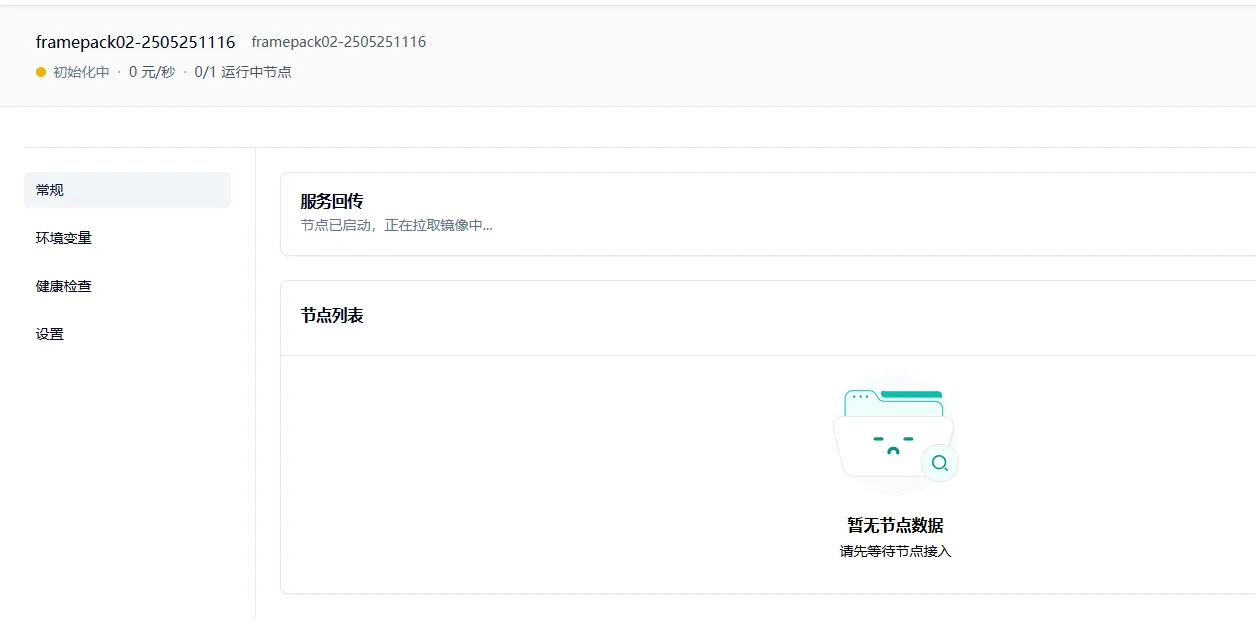
1.5 节点启动后,你所在“任务详情页”中看到的内容可能如下:
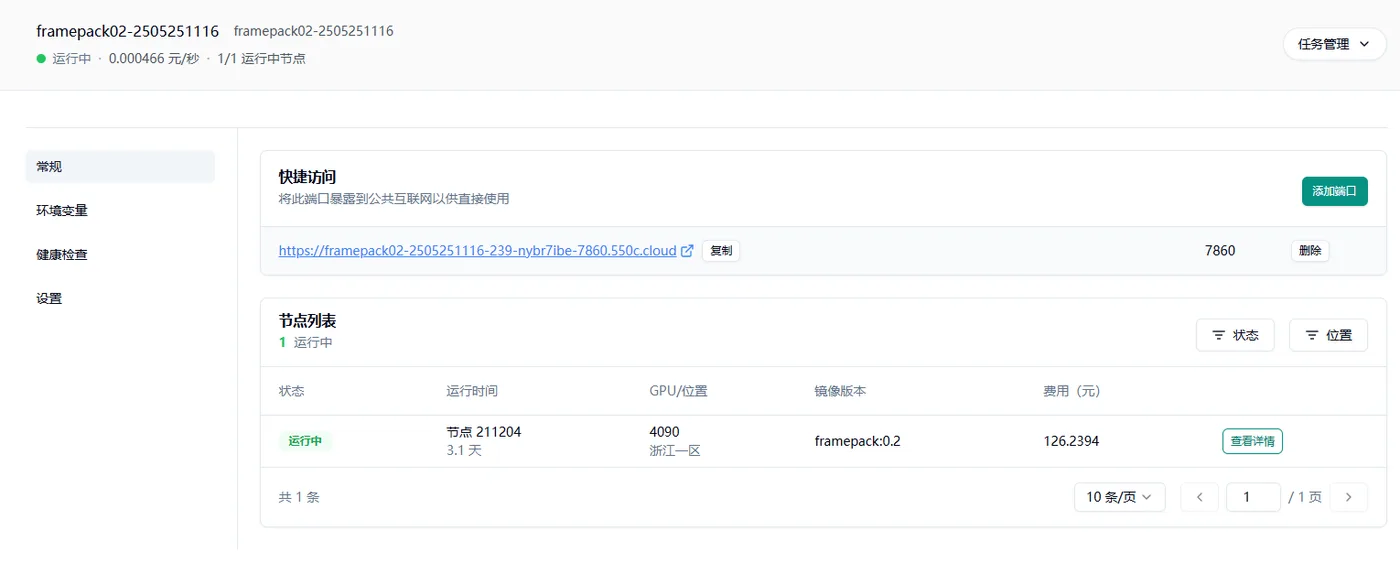
1.6 我们可以点击快速访问下方“7860”端口的链接,测试 Gradio 运行情况
我们首先点击该输入框上传一张图片,如下图:
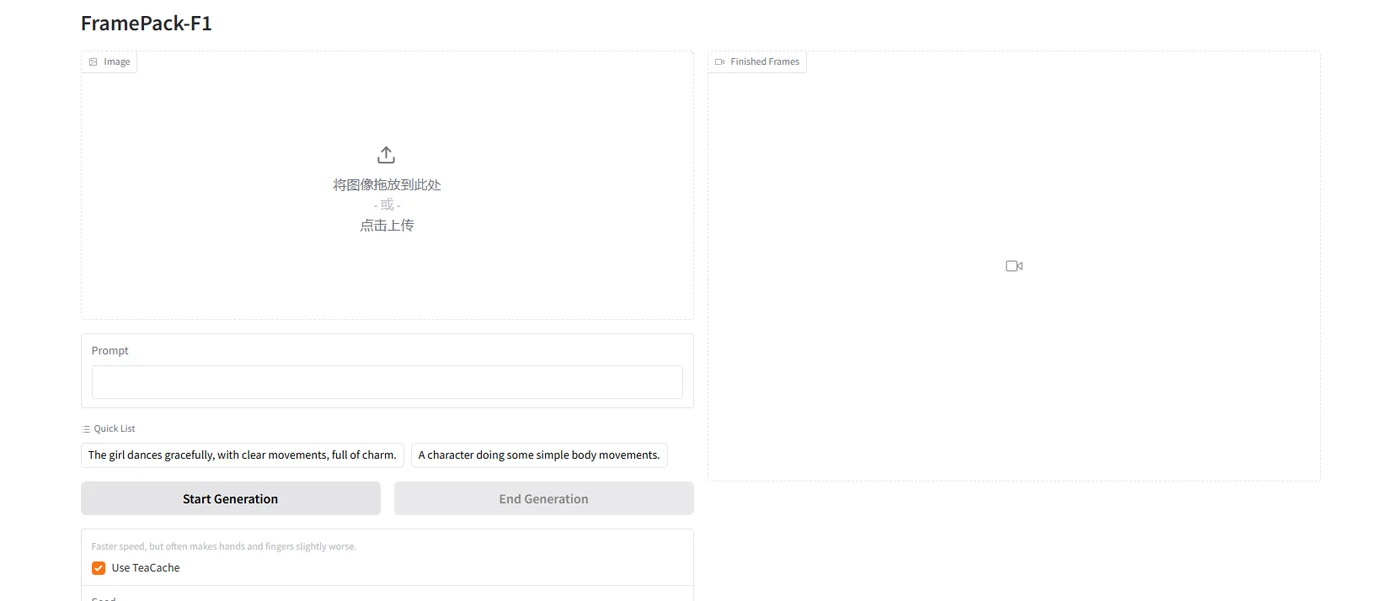
接下来填写 prompt(该模型对英文支持性较好),描述我们希望图片中的人物如何活动。
最后点击生成按钮,可以看到右侧已经出现了一个预览框,并且下方也出现了进度条,接下来我们耐心稍等片刻:
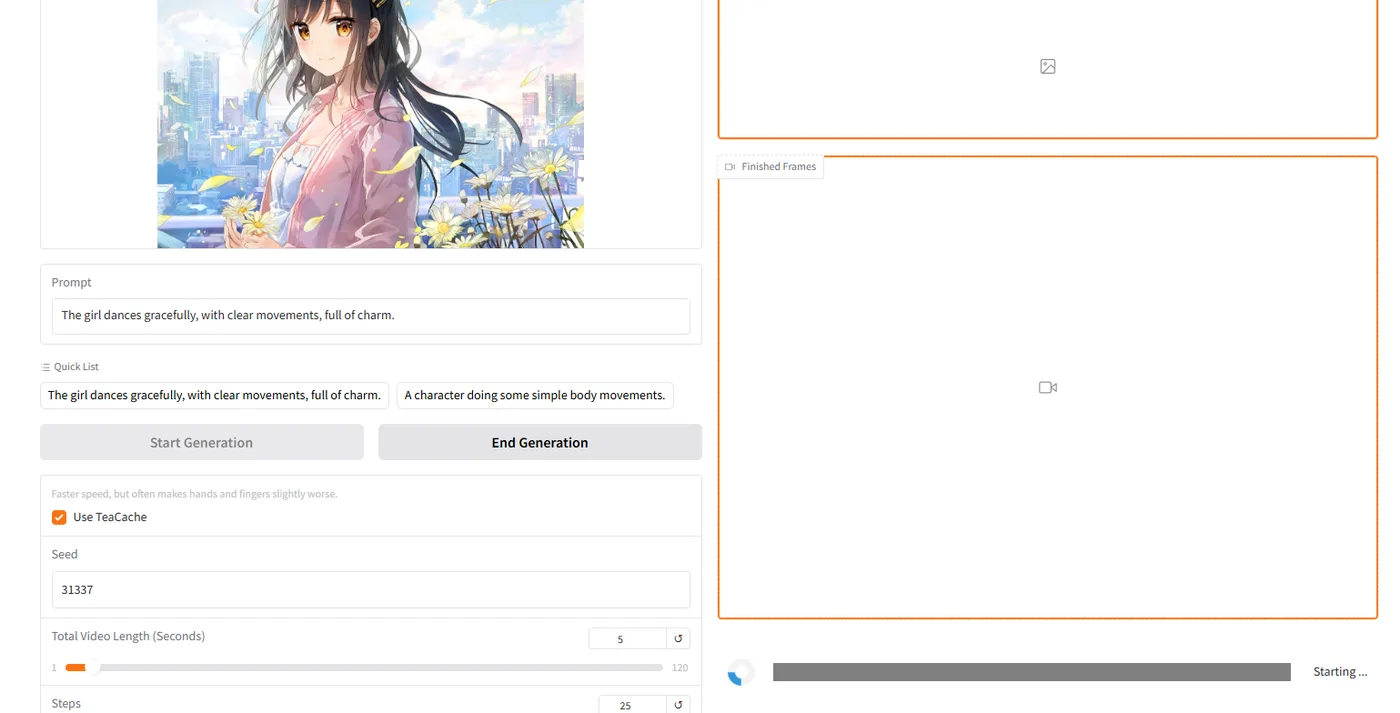
最后生成的视频效果如下:
1.7 保存视频
如果我们需要保存该视频到本地,可以在视频生成完毕后,点击视频右上角的下载按钮:
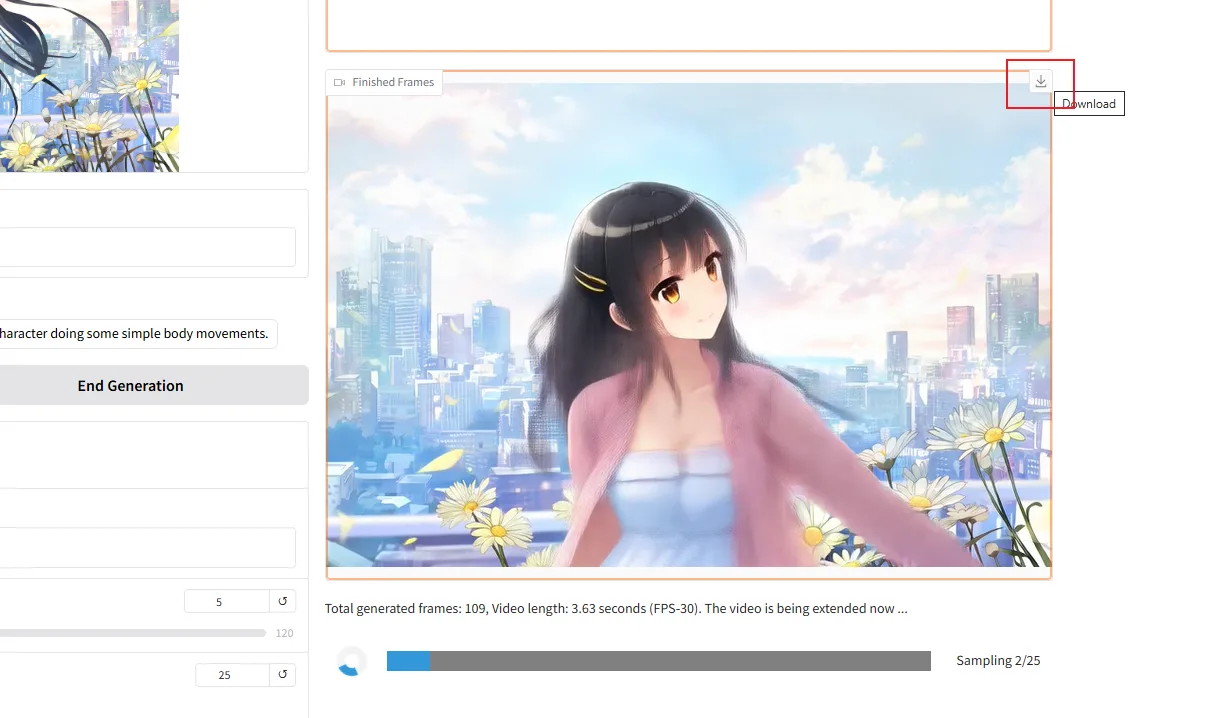
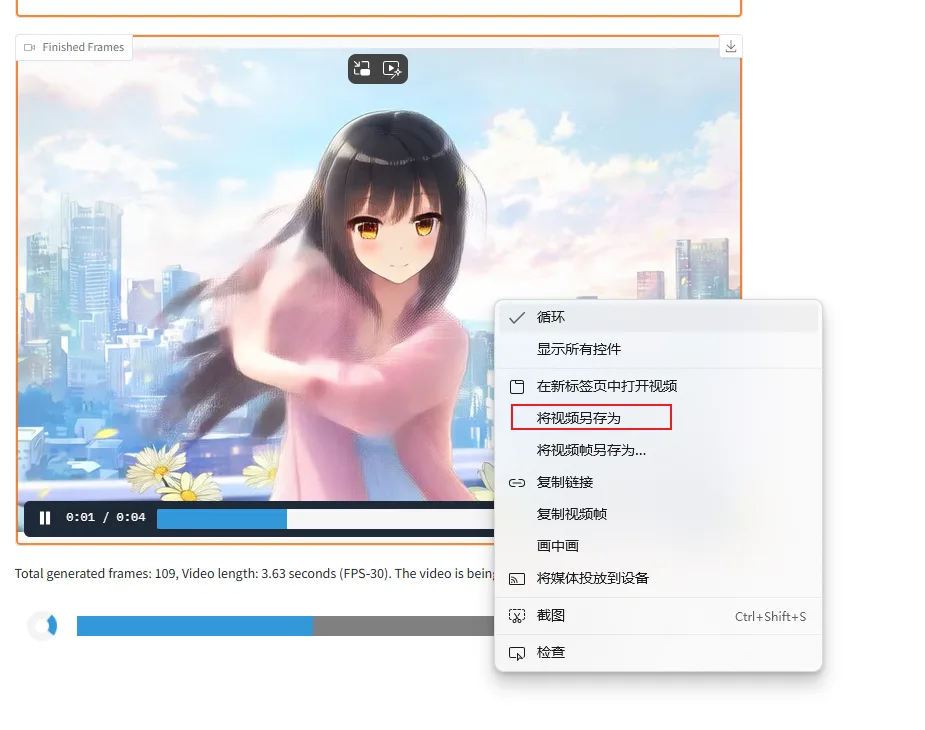
或者我们也可以选择直接右键该视频,选择“视频另存为”,选择想要保存的位置: