选择使用方式
运行在线推理服务
把镜像部署为一个随时可访问的 API 服务,并按需伸缩节点数量
构建镜像程序,选择 GPU 设备,暴露端口,发送您的业务请求,按需弹性伸缩,按秒进行计费
前置准备
您已创建账户
您已经在本地安装了 Docker 或您已有 Docker 镜像
您已认证账号
提示
设置密码方便后续登录(可选)
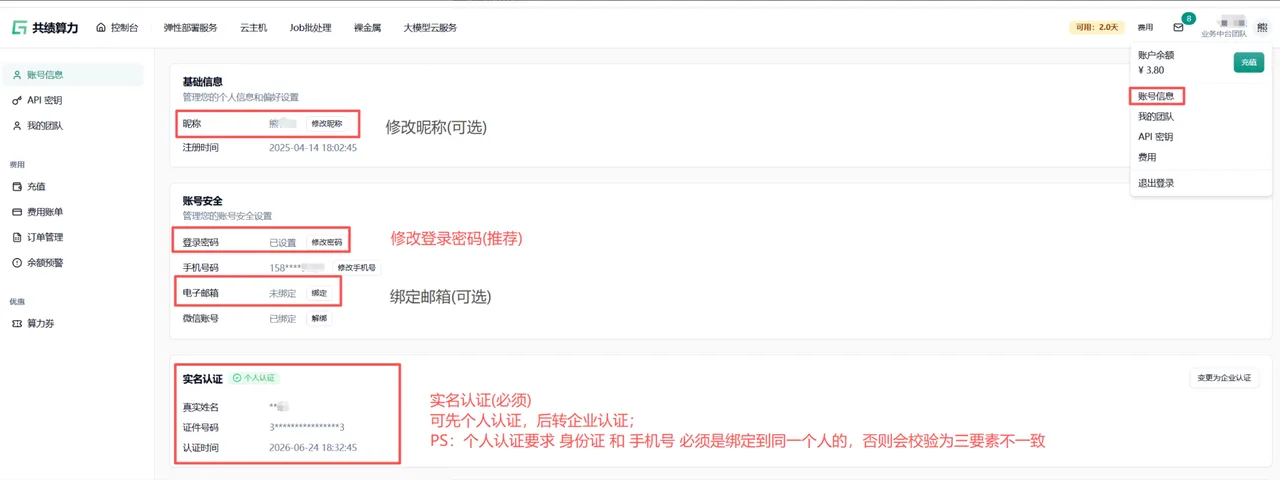
您已激活账号
充值任意数额激活账号,建议首次充值 10 元
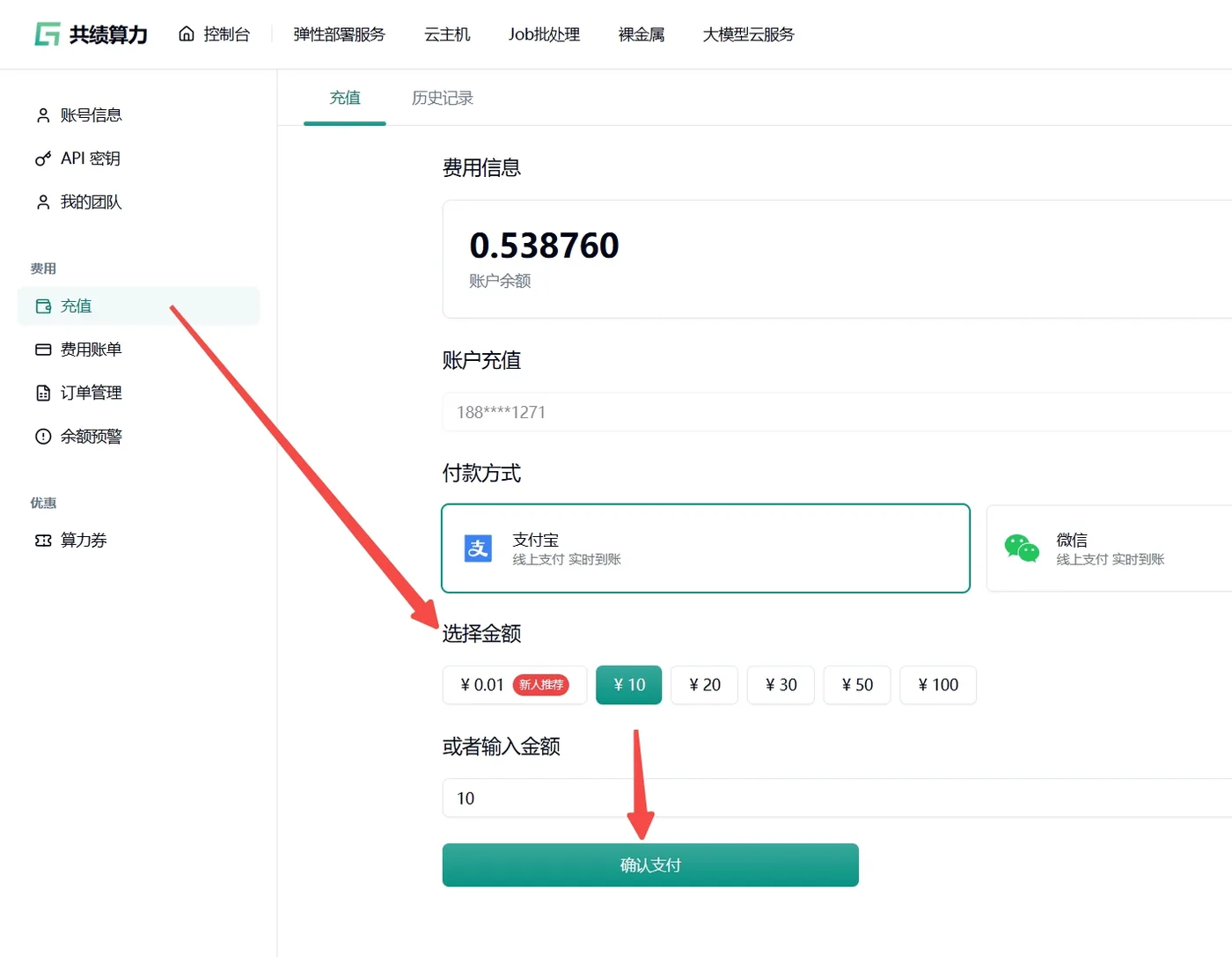
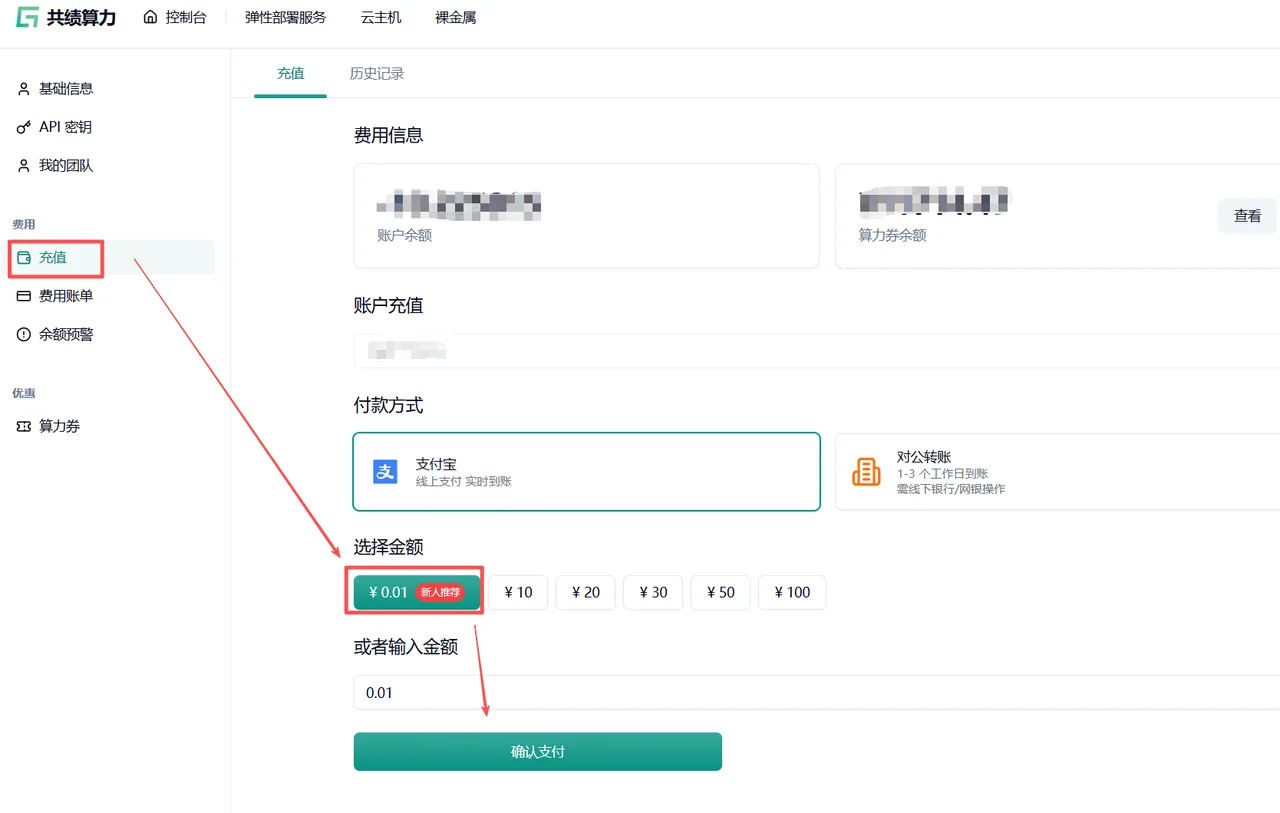
开始使用
1. 镜像上传,镜像预热
初始化镜像仓库
在VOLCENGING平台创建镜像仓库账密信息
平台镜像仓库页面:VOLCENGING 控制台镜像上传至镜像仓库
信息查看页面:VOLCENGING 控制台
#登录镜像仓库
docker login harborpush.suanleme.cn --username=yourname

#修改镜像tag
docker tag [ImageId] harborpush.suanleme.cn/xiongdw/[镜像名称]:[镜像版本号]

#推送镜像
docker push harborpush.suanleme.cn/yourname/[镜像名称]:[镜像版本号]
镜像预热与下载
若镜像 大于50G 请在上传完镜像后 联系VOLCENGING技术人员开启镜像预热功能,加速任务的启动过程
镜像上传后也可以直接创建任务,镜像初次下载参考速率为1min/G,若镜像为20G,初次下载耗时约20-30min
2. 数据准备(存储准备)
对象存储加速(可选)
通过 s3 协议,您无需浪费 GPU 资源即可将云上数据加载到集群中。您可以在服务启动之前加载数据集,在加速完成后,被同集群的任务以只读属性挂载,提高服务冷启动性能。适合存放固定的大体积模型文件,实现模型镜像分离减少镜像体积
对象存储加速配置参考文档:对象存储加速
- 配置方式:配置存储桶的
AKSK以建立连接,需要此AKSK具备ListObjectsV2、PutObject、DeleteObject权限
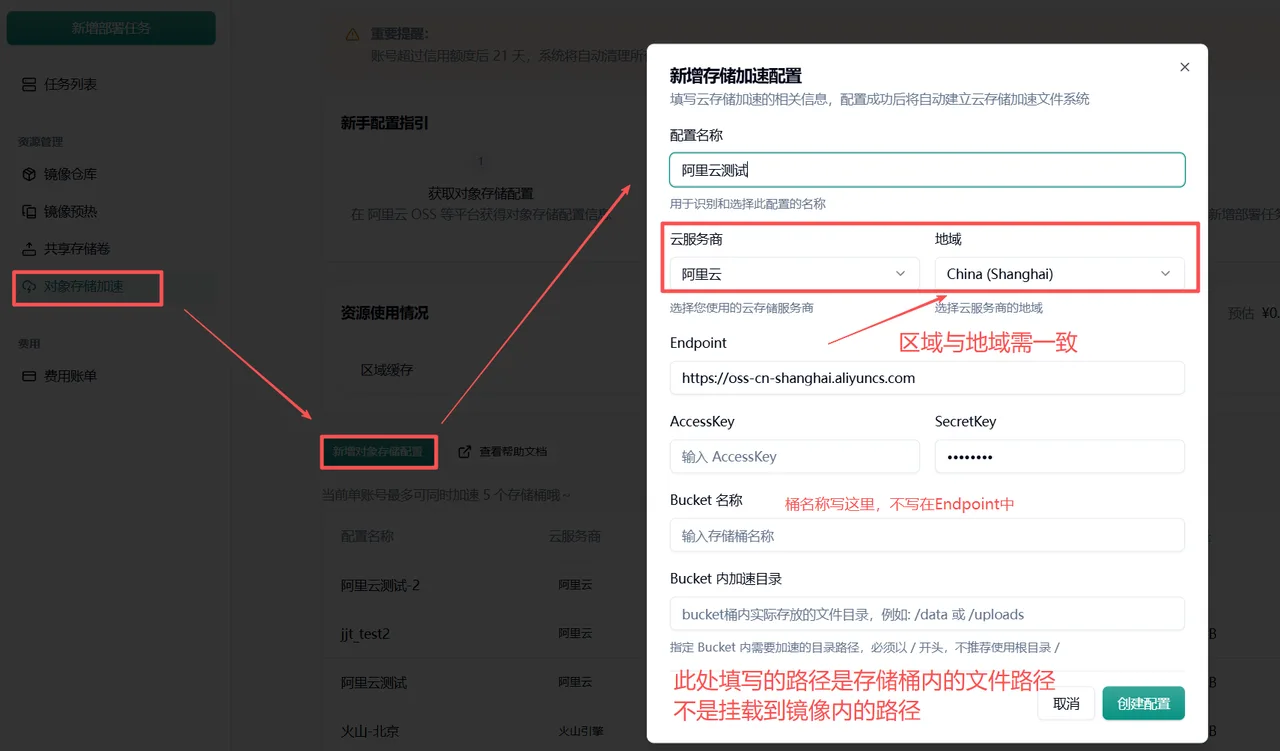
- 使用方式:创建任务时先指定存储桶并挂载到指定路径即可
说明
注意:对象存储加速是只读服务,且存在少量不支持的集群,建议先准备数据,再运行服务。
- 配置方式:配置存储桶的
3. 部署服务
我应该使用哪种方式?
| 你要的结果 | 用 |
|---|---|
| 部署长期在线服务,通过 url 访问,并支持弹性扩缩容 | 弹性服务部署 |
| 通过请求 url 获得参数变量 | 弹性服务部署 |
| 每个推理请求都对应一个独立任务 | 批处理任务 |
| 通过环境变量或启动命令等设置任务变量 | 批处理任务 |
弹性服务部署
部署长期在线服务,通过 API 访问,并支持弹性扩缩容
1. 创建任务
新增部署任务:VOLCENGING 控制台
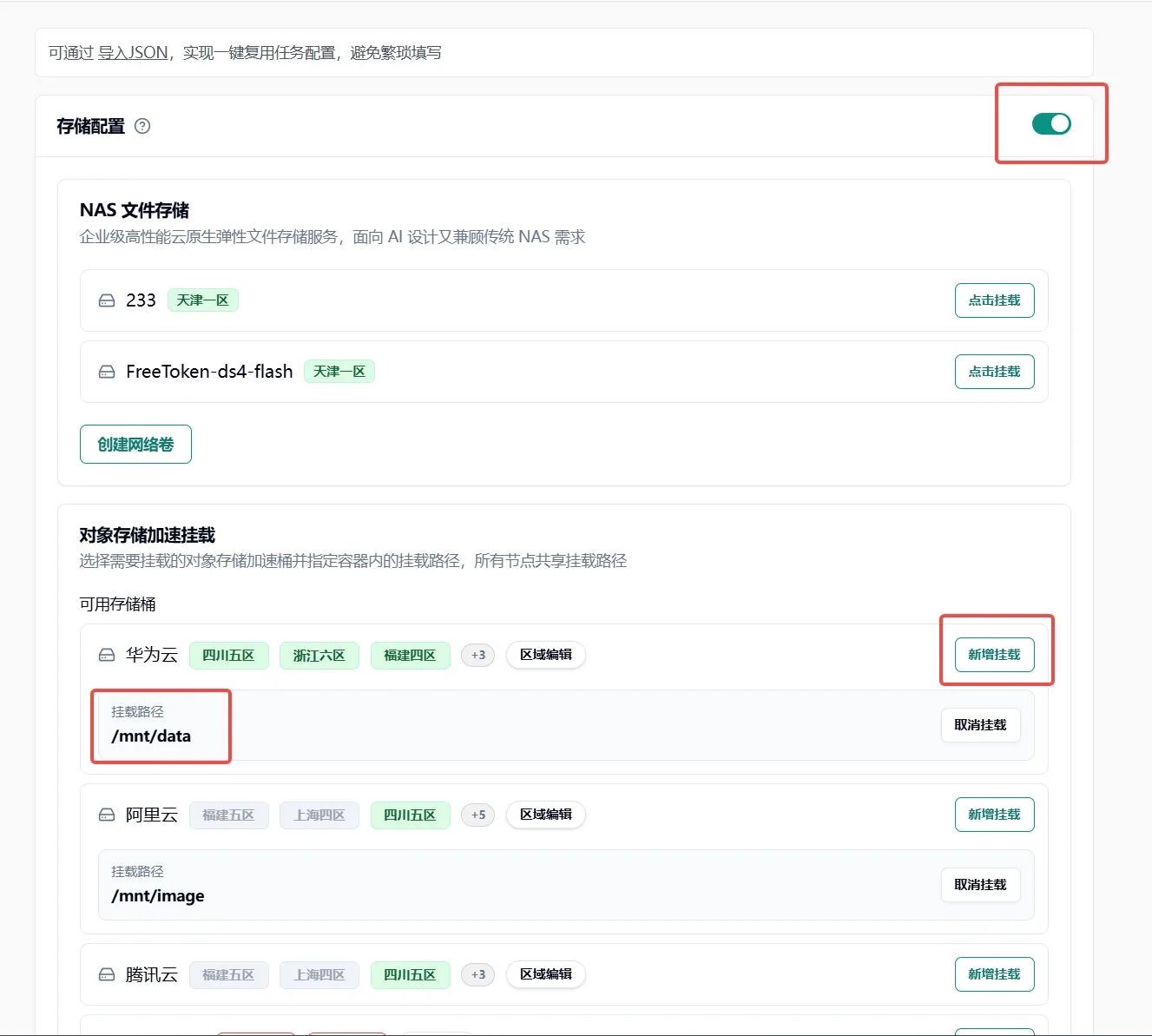
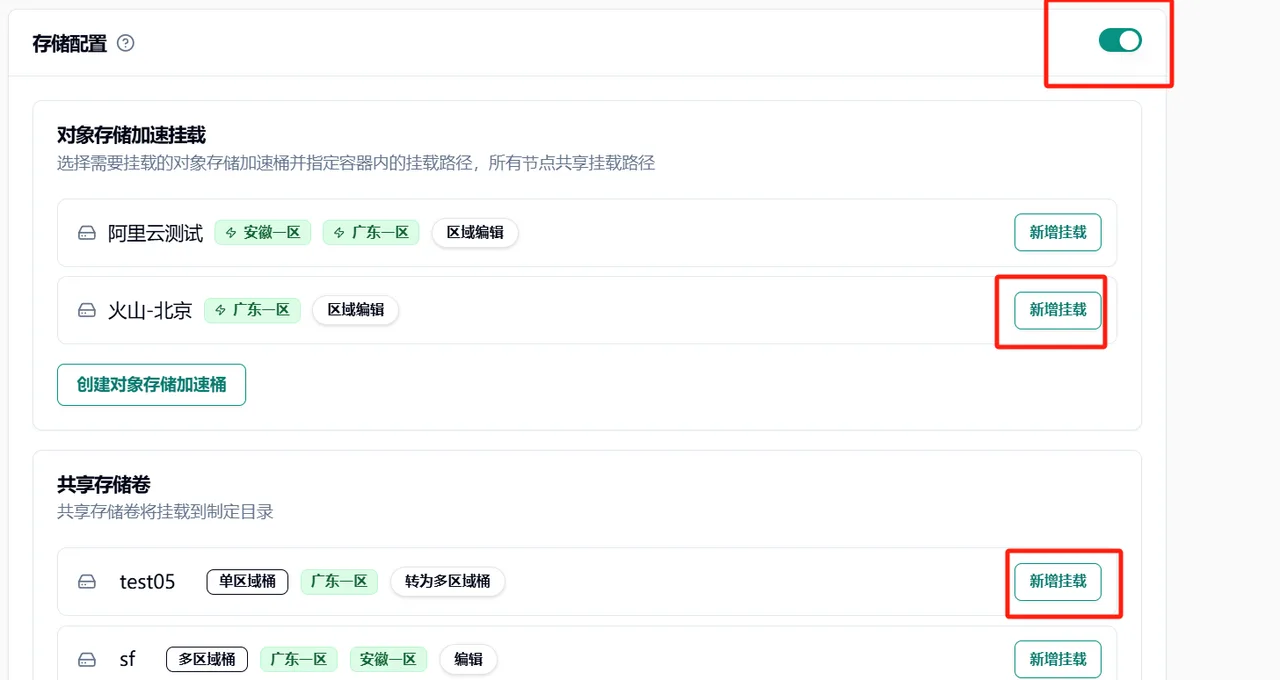
绑定存储数据(可选)
- 打开存储按钮
- 选定需要挂载的卷
- 点击新增挂载
- 配置挂载的目录
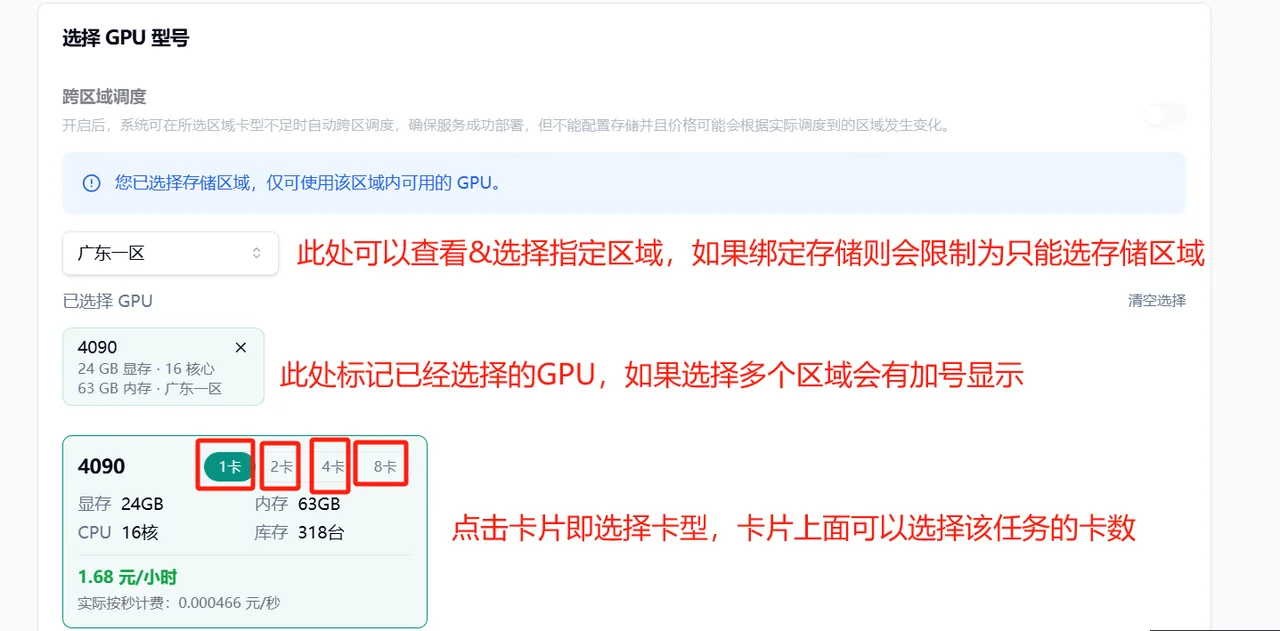
选择 GPU 型号和区域
注意
注意:存储桶和 GPU 必须为同一区域集群
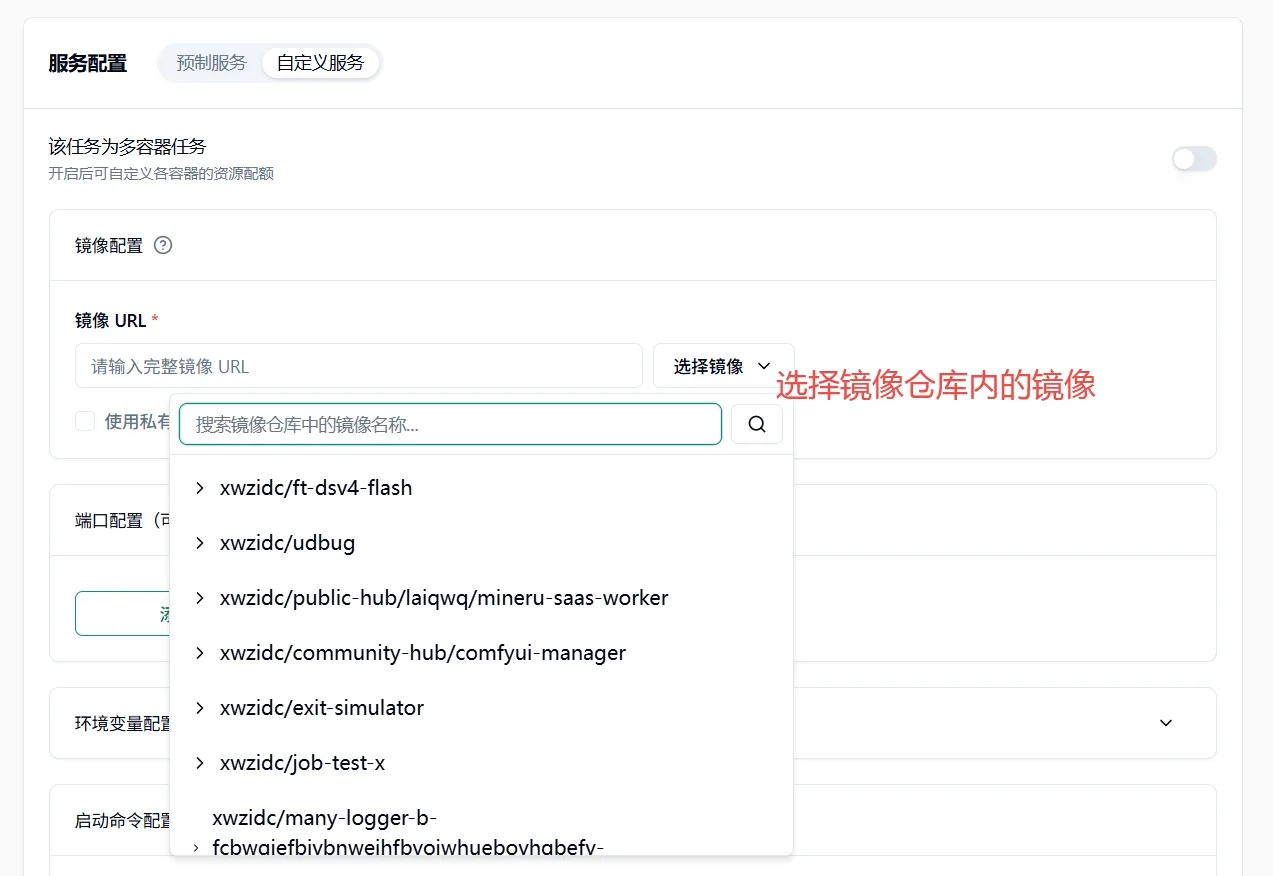
服务配置-选择镜像
- 预制服务:平台预先安装好的服务,开箱即用
- 自定义服务:使用自有镜像,建议上传到平台镜像仓库使用,也支持私有第三方镜像
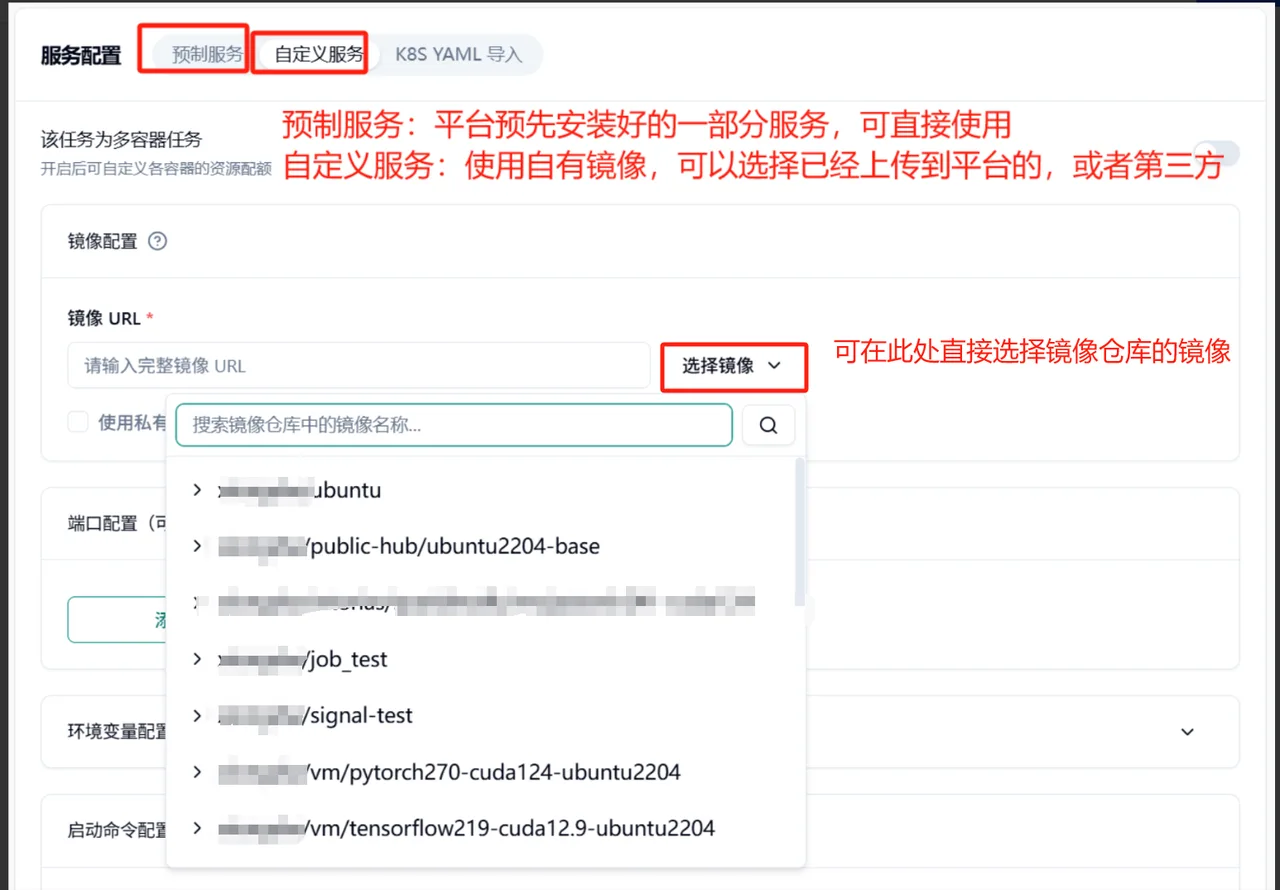
配置端口暴露、环境变量
- **端口暴露:**通过暴露并转发镜像内部端口,使您的服务可以从互联网访问
例如:您的
Nginx服务,需要对外暴露80端口- **环境变量配置:**以
KEY=VALUE的形式添加环境变量
示例:
TEST=1启动命令
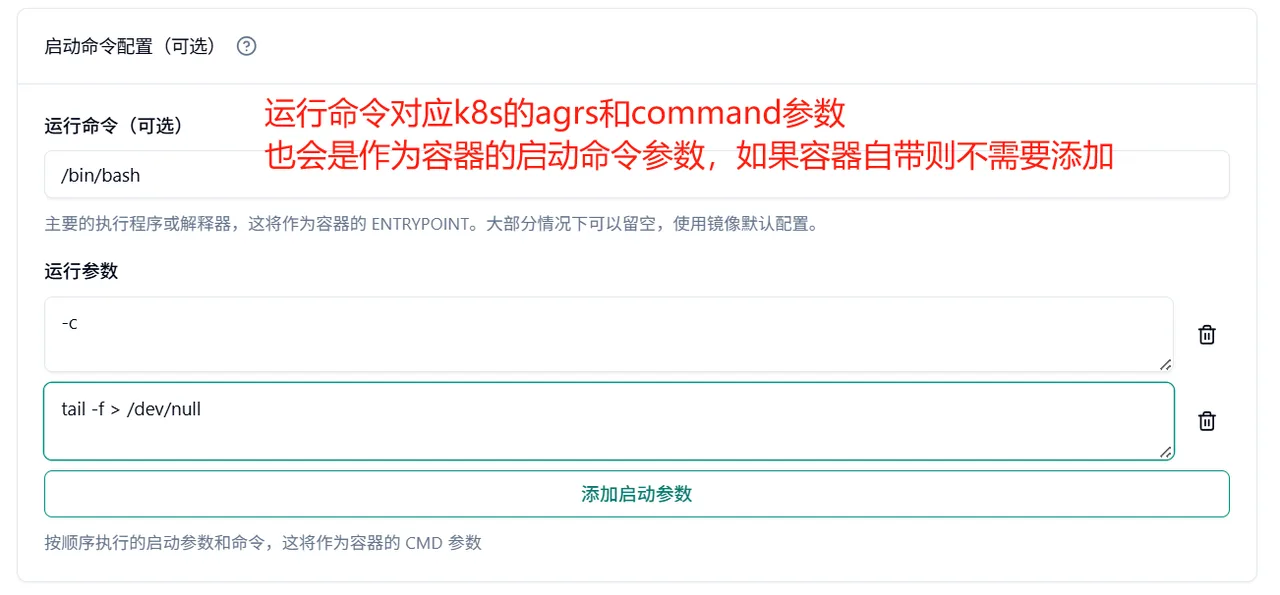
常用配置方式参考:
- 空跑调试
运行命令 /bin/bash 运行参数1 -c 运行参数2 tail -f > /dev/null运行命令 sleep 运行参数1 infinity- 单行脚本
运行命令 /bin/bash 运行参数1 /init/init.sh 运行命令 python 运行参数1 /workspace/entrypoint.py- 多行参数
运行命令 /bin/bash 运行参数1 -c 运行参数2 /init/init.sh cat > /etc/supervisord.conf << 'EOF' [supervisord] nodaemon=true [program:sshd] command=/usr/sbin/sshd -D autostart=true autorestart=true stdout_logfile=/dev/stdout stderr_logfile=/dev/stderr [program:code-server] command=/usr/bin/code-server --bind-addr 0.0.0.0:62661 autostart=true autorestart=true stdout_logfile=/dev/stdout stderr_logfile=/dev/stderr [program:jupyterlab] command=/opt/miniconda3/bin/jupyter-lab --ip=0.0.0.0 --port=8888 --allow-root --no-browser directory=/root autostart=true autorestart=true stdout_logfile=/dev/stdout stderr_logfile=/dev/stderr environment=HOME="/root",PATH="/opt/miniconda3/bin:%(ENV_PATH)s" EOF exec supervisord -c /etc/supervisord.conf运行命令 /bin/bash 运行参数1 -c 运行参数2 cp -r /usr/local/tomcat/webapps.dist/* /usr/local/tomcat/webapps/ && catalina.sh run 运行命令 /bin/bash 运行参数1 -c 运行参数2 GRADIO_ROOT_PATH=$(echo "$HOSTNAME" | sed -E 's,^(([^-]+-){3}).*,https://\xxxx.550c.cloud,') .venv/bin/python webui.py 运行命令 python3 运行参数1 -u 运行参数2 main.py 运行参数3 --cw-mode=server 运行参数4 --disable-pinned-memory 运行命令 /bin/sh 运行参数1 -c 运行参数2 vllm serve Qwen/Qwen3-VL-8B-Instruct 运行参数3 --tensor-parallel-size 2 运行参数4 --limit-mm-per-prompt.video 0 运行参数5 --limit-mm-per-prompt.image 1 运行参数6 --async-scheduling 运行参数7 --gpu-memory-utilization 0.95 运行参数8 --max-model-len 4K 运行参数9 --max-num-seqs 256 运行命令 /bin/bash 运行参数1 -c 运行参数2 set -Eeuo pipefail mkdir -p /init cat >/init/init.sh <<'RAY_CLUSTER_INIT' # ... 整个 Ray 引导脚本,任意长 ... RAY_CLUSTER_INIT chmod +x /init/init.sh export RAY_NODE_ROLE=worker exec /init/init.sh任务启动
阅读并同意隐私协议后,点击部署服务,将开始调度您的任务
2. 检查任务运行状态
任务调度状态
- 启动中:
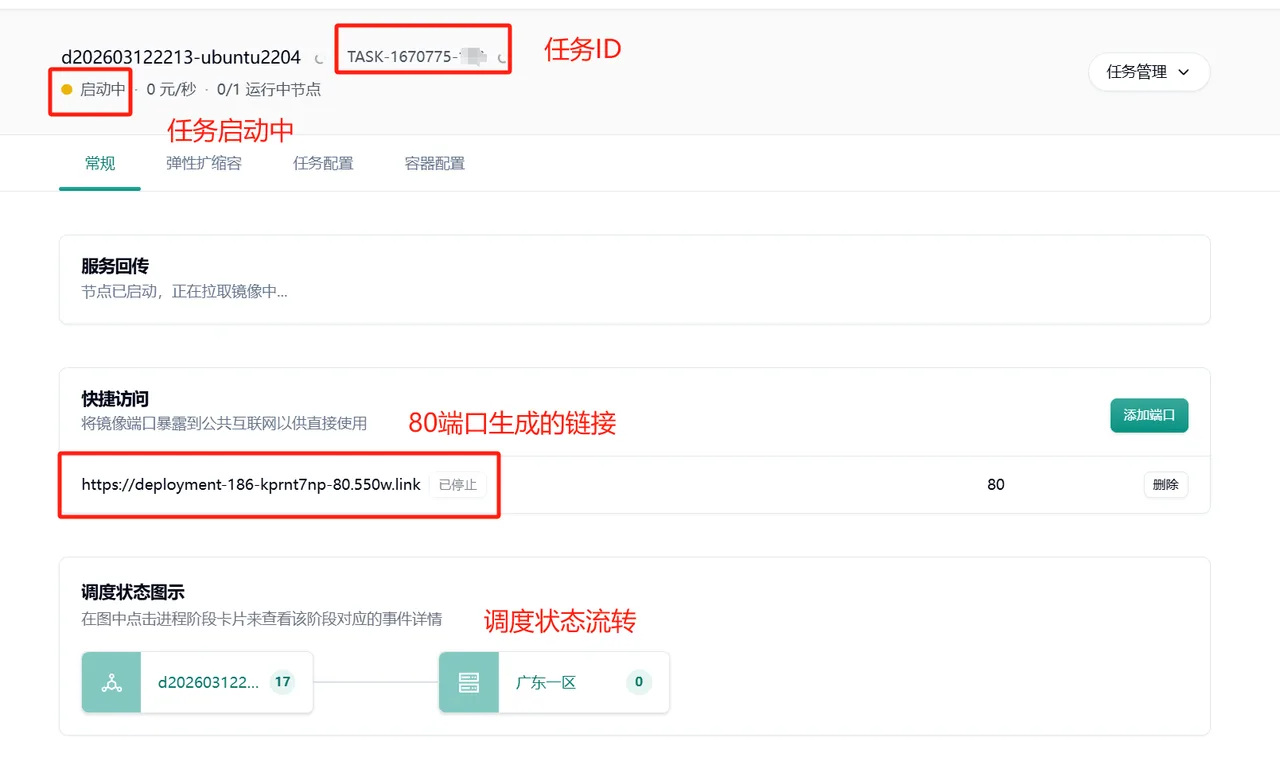
- 运行中:
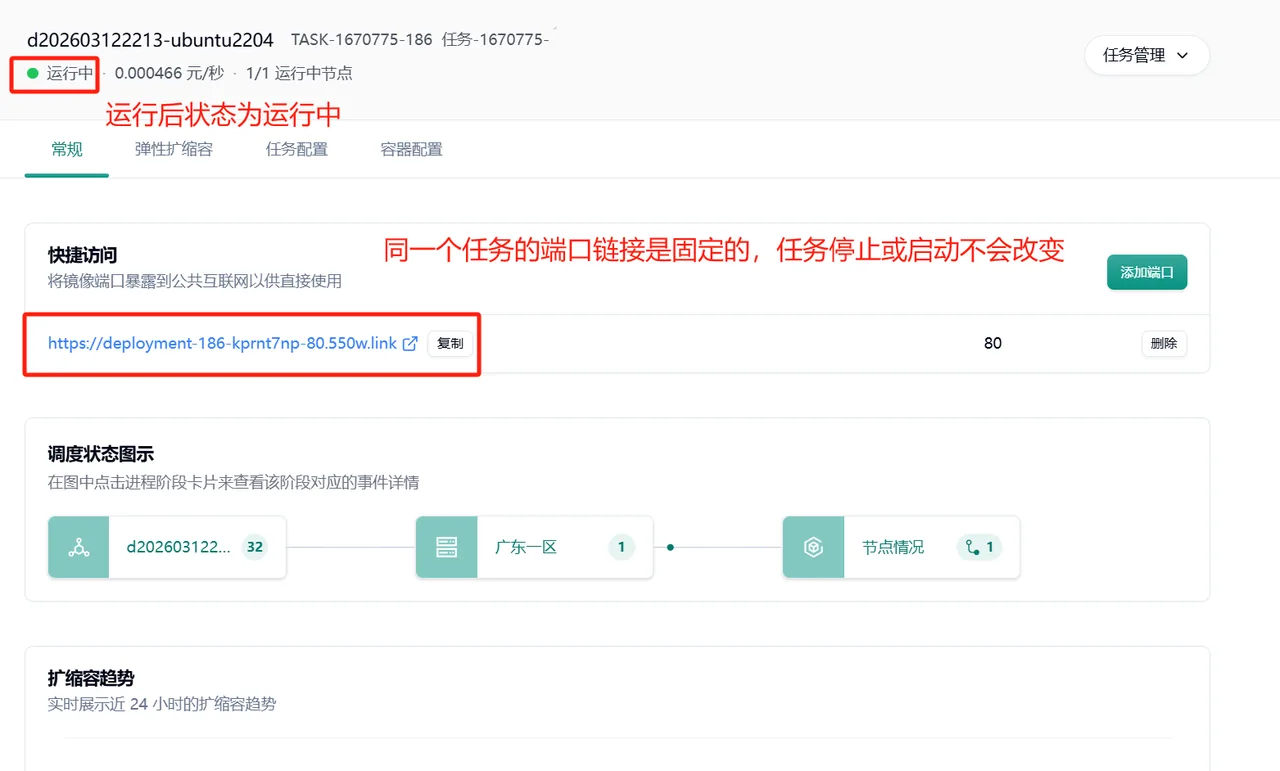
节点事件、日志查看
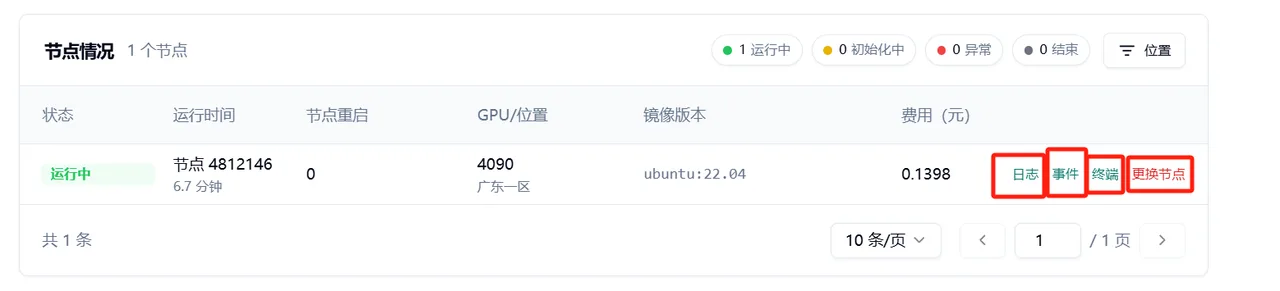
- 日志:查看容器日志信息,只有容器内程序启动后才有
- 事件:容器启动的事件信息,在任务启动时查看,展示任务调度、镜像下载、任务挂载、启动命令配置等信息
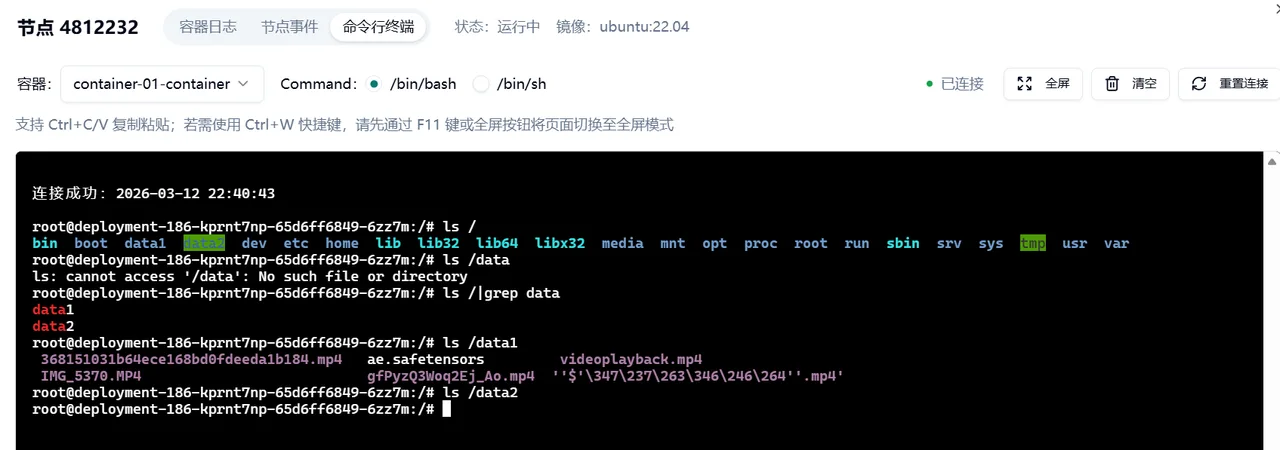
- 终端:提供一个webui界面,可以进入容器内操作和查看信息,有对应的shell环境
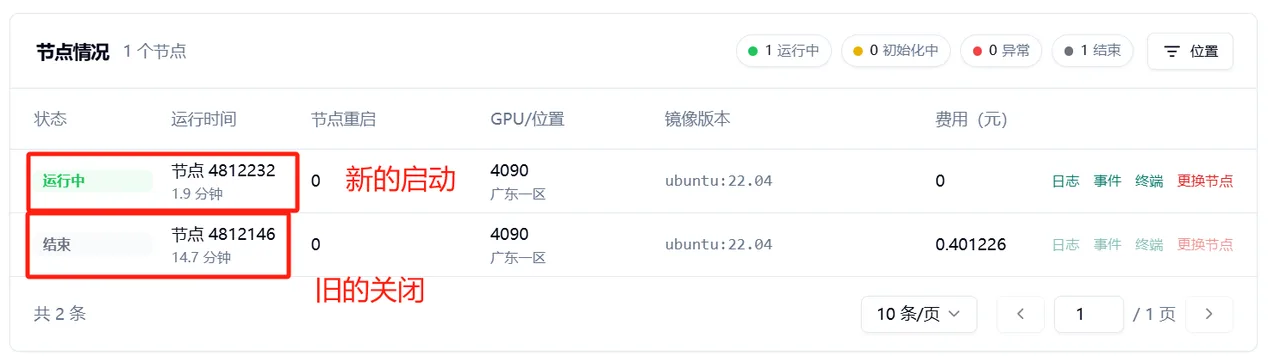
- 更换节点:启动一个新的任务,关闭旧的任务,实际效果为
pod被重建
终端查看挂载
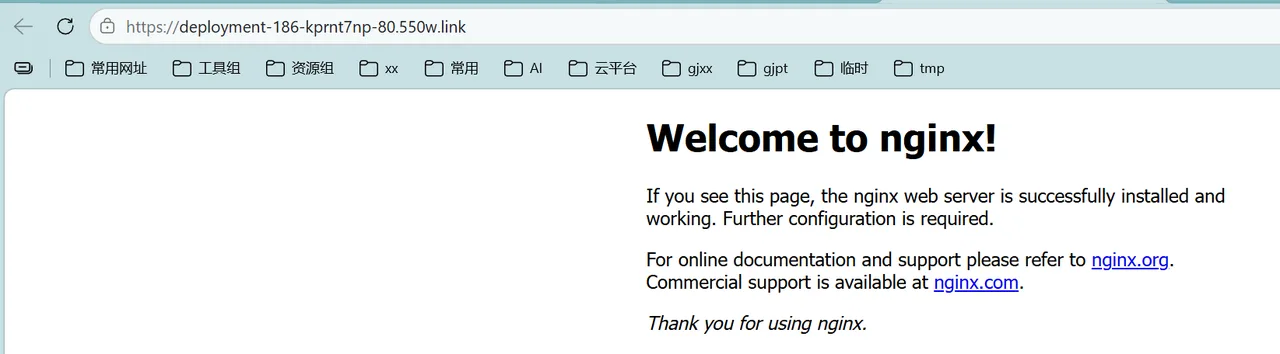
查看端口链接
服务内没有监听对应端口时显示如下

安装nginx后
任务控制
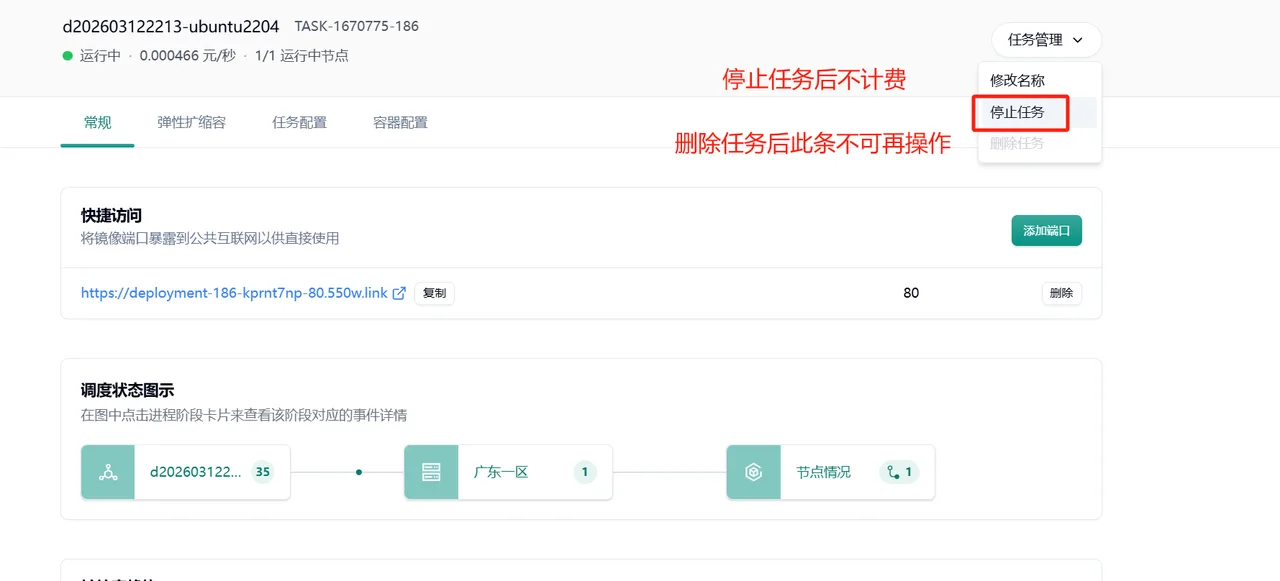
批处理任务
将大量推理请求作为单个任务提交
1. 创建任务
说明
注意:批处理任务不支持修改,如需修改请重新创建
新增批处理任务:VOLCENGING 控制台
绑定存储数据(可选)
- 打开存储按钮
- 选定需要挂载的卷
- 点击新增挂载
- 配置挂载的目录
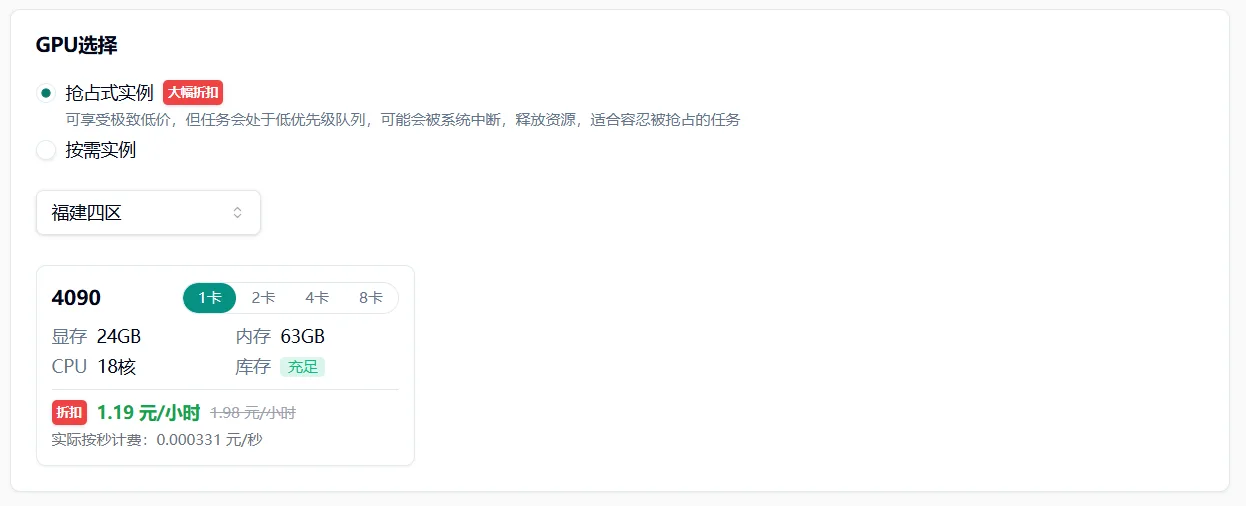
选择 GPU 型号和区域
注意
注意:存储桶和 GPU 必须为同一区域集群
- 抢占式实例:利用闲置算力,价格大幅折扣,若选择此模式,请务必根据您的业务逻辑填写 “单元预估时长”。适合容忍被抢占的任务
- 按需实例:资源独占,运行绝不中断
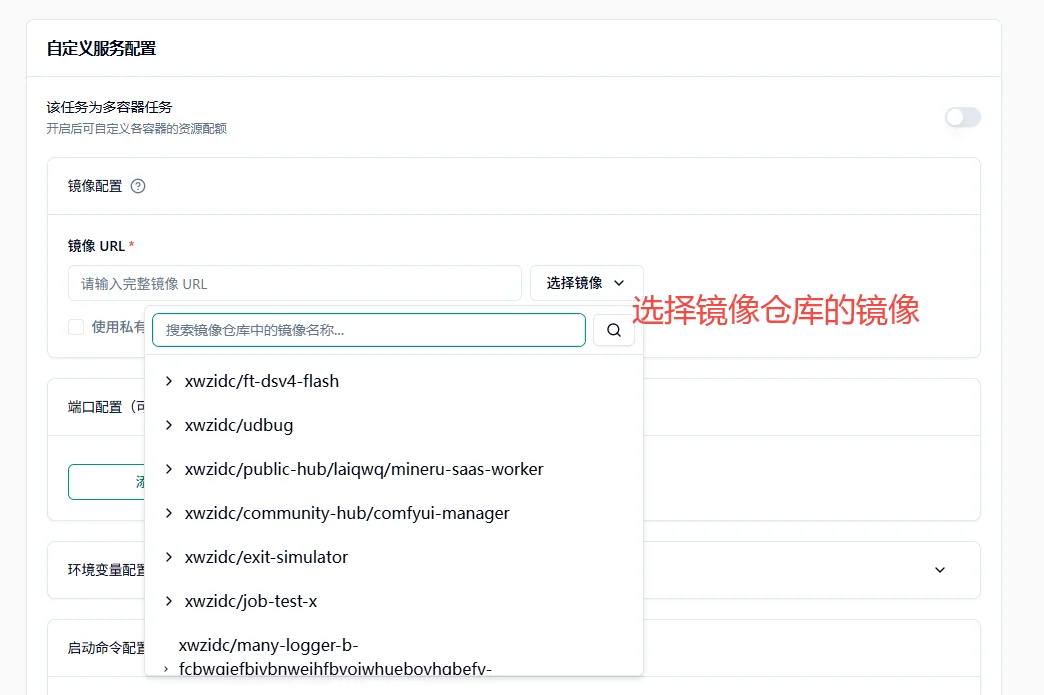
服务配置-选择镜像
使用自有镜像,建议上传到平台镜像仓库使用,也支持私有第三方镜像
配置端口暴露、环境变量
- 端口暴露:通过暴露并转发镜像内部端口,使您的服务可以从互联网访问
在大多数情况下,您并不需要设置
- 环境变量配置:以
KEY=VALUE的形式添加环境变量
示例:
TEST=1启动命令
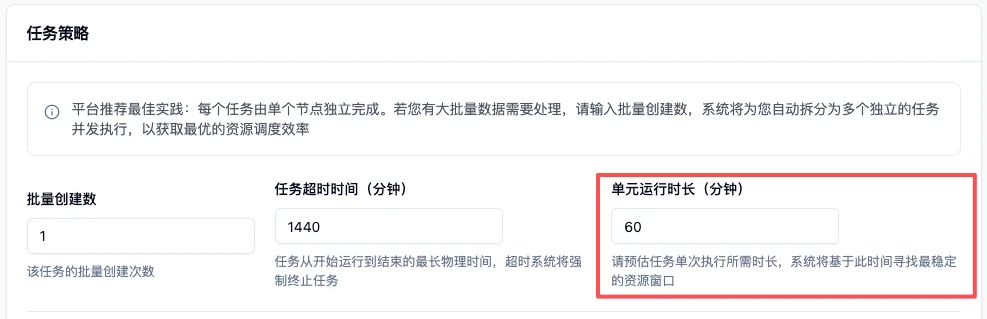
任务策略
- 单元预估时长(仅 Spot 抢占模式可见,单位:分钟):预期该任务跑完需要多久。系统将依据此时间,为任务寻找合适的时间窗口
任务启动
阅读并同意隐私协议后,点击部署服务,将开始调度您的任务
2. 检查任务运行状态
任务调度状态
- 启动中:
- 运行中:
- 已停止:
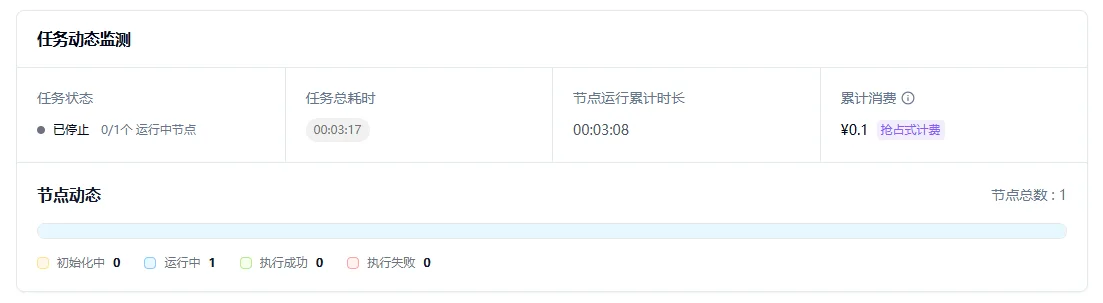
任务结束后,状态将变为已停止
任务动态监测
节点事件、日志查看
- 日志:查看容器日志信息,只有容器内程序启动后才有
- 事件:容器启动的事件信息,在任务启动时查看,展示任务调度、镜像下载、任务挂载、启动命令配置等信息
- 终端:提供一个webui界面,可以进入容器内操作和查看信息,有对应的shell环境
- 更换节点:启动一个新的任务,关闭旧的任务,实际效果为
pod被重建
终端查看挂载
已完成
恭喜!您已成功部署并测试了您的第一个在线服务。