选择使用方式
开发调试代码
创建云主机开发环境,配置 SSH 登录,并把配好的环境保存为镜像以便下次复用。
本文说明如何把VOLCENGING平台云主机保存的镜像,重新创建为新任务。
导读
- 新云主机创建:用已保存的镜像创建新实例。已经保存过镜像的,可直接从这一步开始。
- 配置 SSH 登录:基于基础镜像保存后再创建的实例,需要另外配置 SSH。
- 镜像保存:保存并查看云主机镜像。
- 异常排查:启动命令未填写或填写错误时的报错与处理。
一、新云主机创建
平台提供的基础镜像默认带有启动命令。保存后再用该镜像创建云主机任务时,需要重新带上默认启动命令。
新建云主机
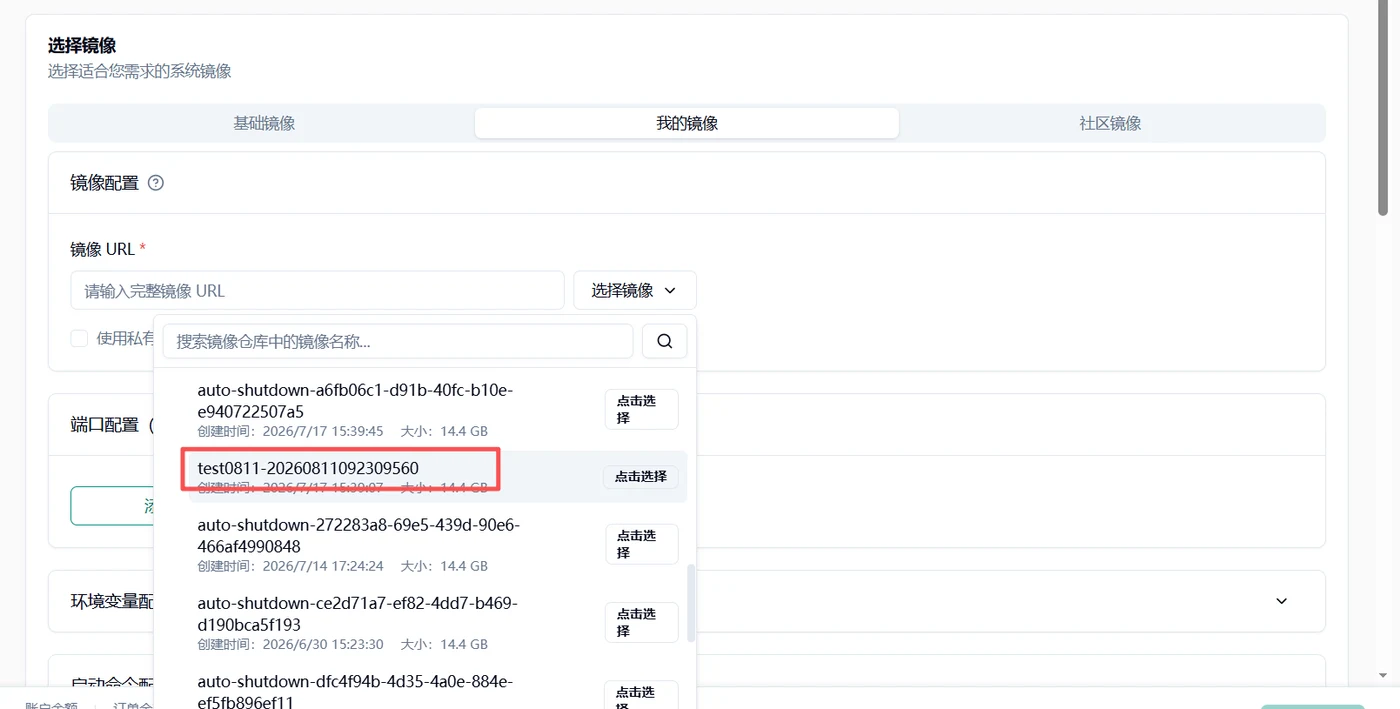
选择 GPU 规格后,选用之前保存的镜像。在「我的镜像」中选择对应 tag。
填写端口和启动命令
端口配置示例:
8888(Jupyter Lab)、6266(code-server)。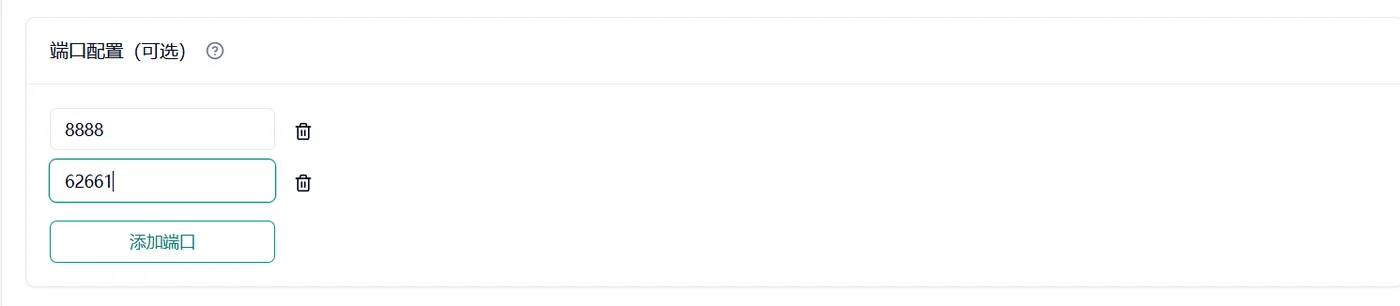
注意
填写启动命令时不要有多余空格。
将启动命令拆成三部分填写:
字段 值 运行命令 /bin/bash运行参数 1 -c运行参数 2 下方脚本 /bin/bash-c/init/init.sh cat > /etc/supervisord.conf << 'EOF' [supervisord] nodaemon=true [program:sshd] command=/usr/sbin/sshd -D autostart=true autorestart=true stdout_logfile=/dev/stdout stderr_logfile=/dev/stderr [program:code-server] command=/usr/bin/code-server --bind-addr 0.0.0.0:62661 autostart=true autorestart=true stdout_logfile=/dev/stdout stderr_logfile=/dev/stderr [program:jupyterlab] command=/opt/miniconda3/bin/jupyter-lab --ip=0.0.0.0 --port=8888 --allow-root --no-browser directory=/root autostart=true autorestart=true stdout_logfile=/dev/stdout stderr_logfile=/dev/stderr environment=HOME="/root",PATH="/opt/miniconda3/bin:%(ENV_PATH)s" EOF exec supervisord -c /etc/supervisord.conf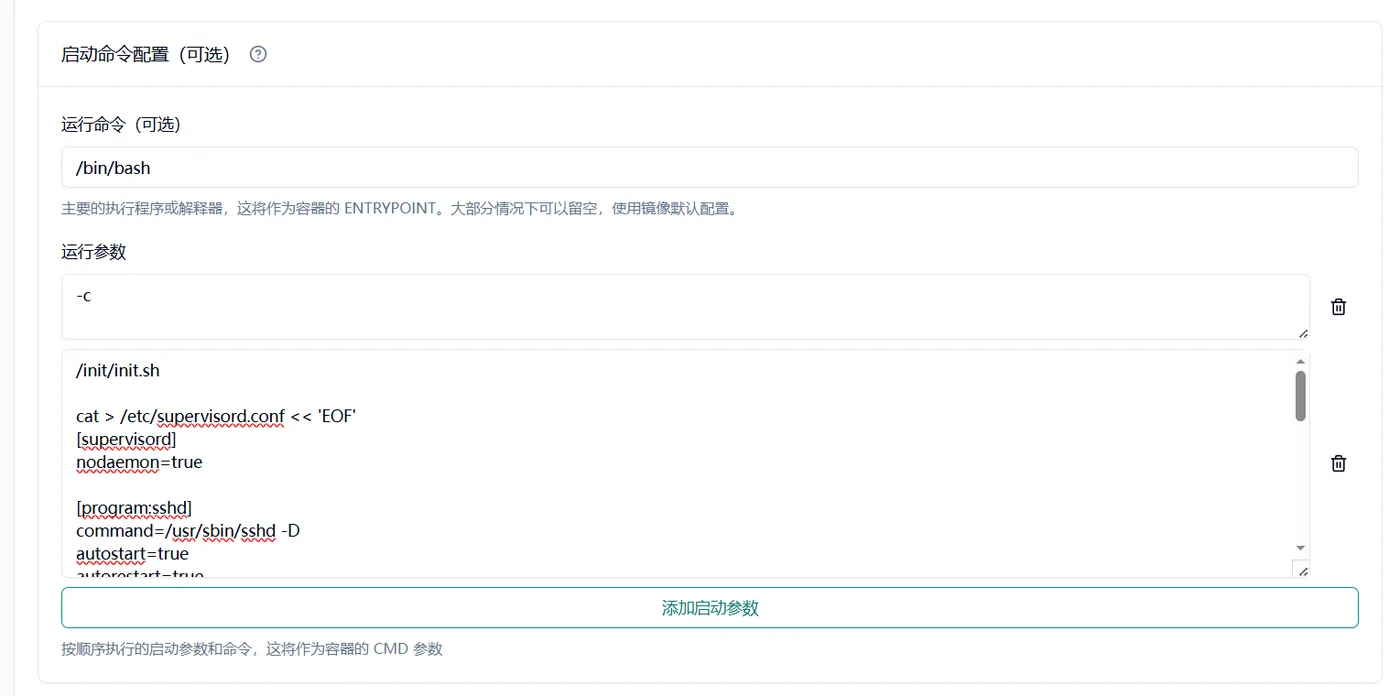
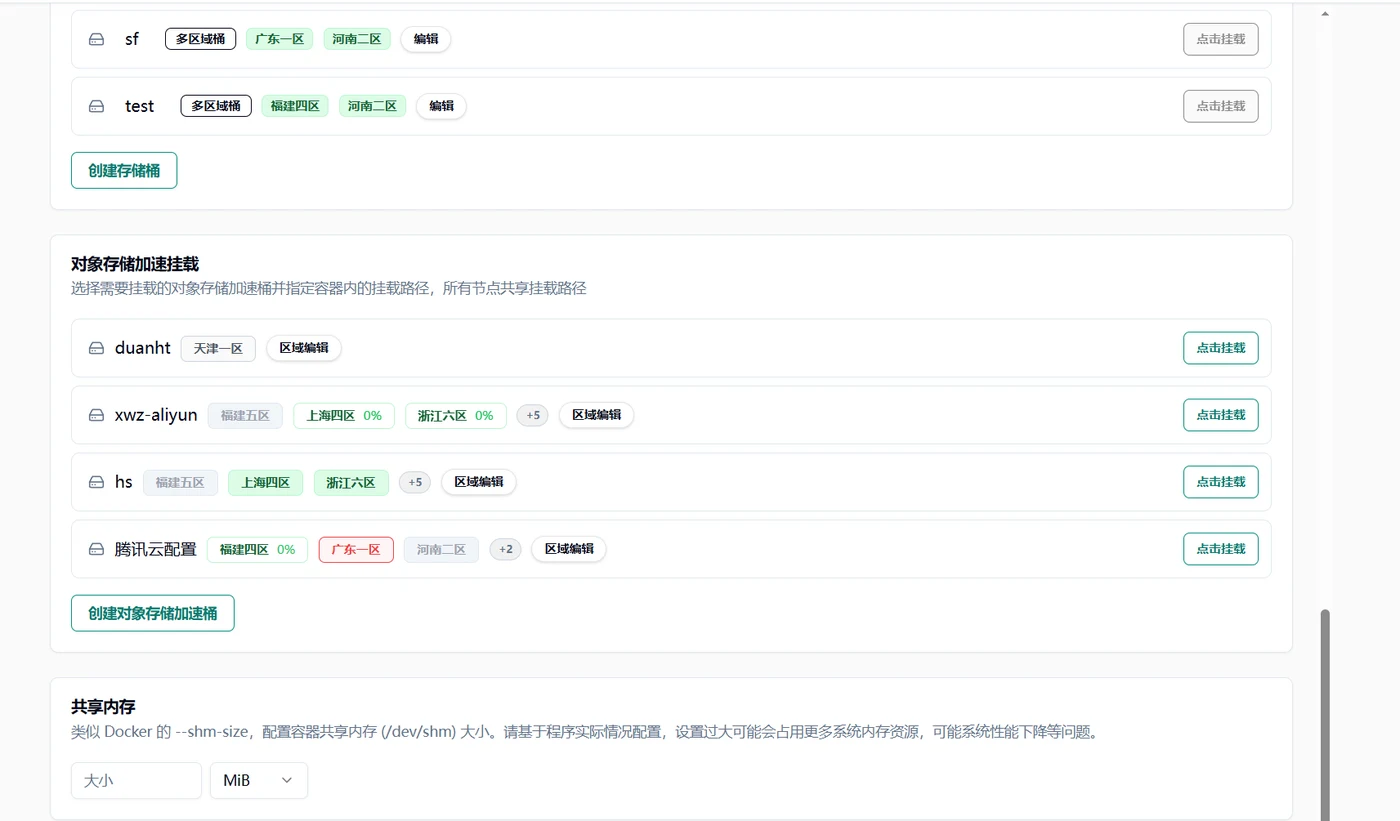
挂载存储(可选)
按需创建存储挂载,或挂载已有对象存储。
创建实例
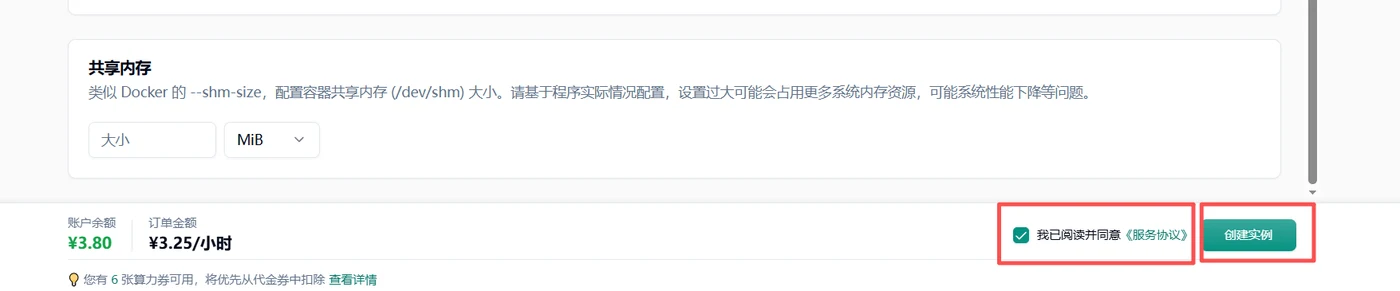
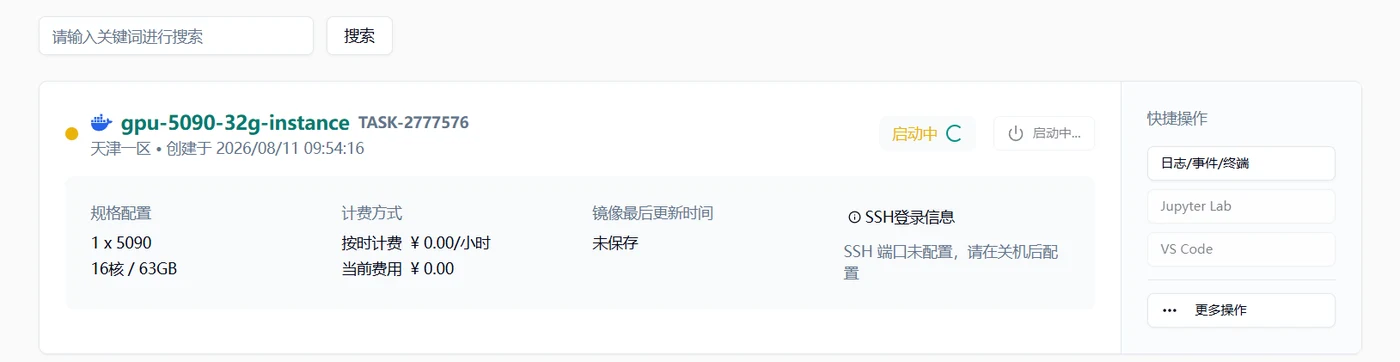
勾选服务协议后点击 创建实例。创建后会进入镜像下载 / 启动中状态。
二、配置 SSH 登录
基于基础镜像保存并重新创建的云主机,需要另外配置 SSH 登录。
任务启动后关机
实例运行后,SSH 登录信息会提示「SSH 端口未配置,请在关机后配置」。先关机。
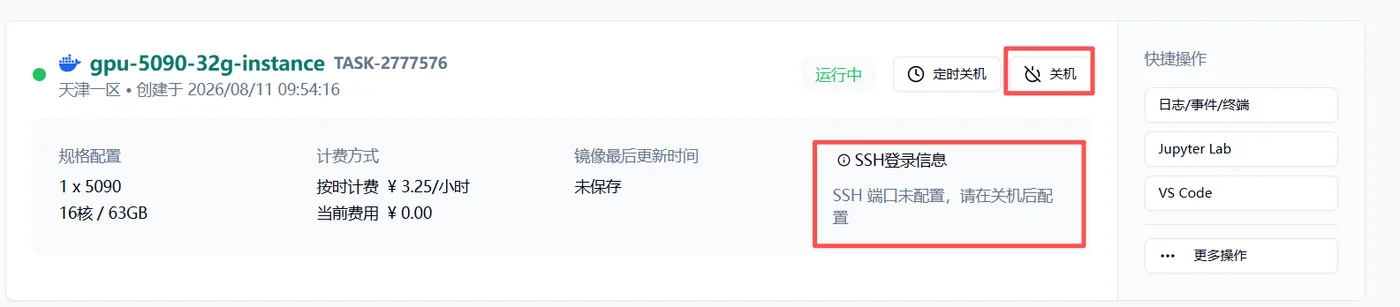
配置 SSH 登录
关机后点击 配置 SSH 登录。默认内部端口为
22,再点击「请点击此处完成必要的设置」去设置登录密码。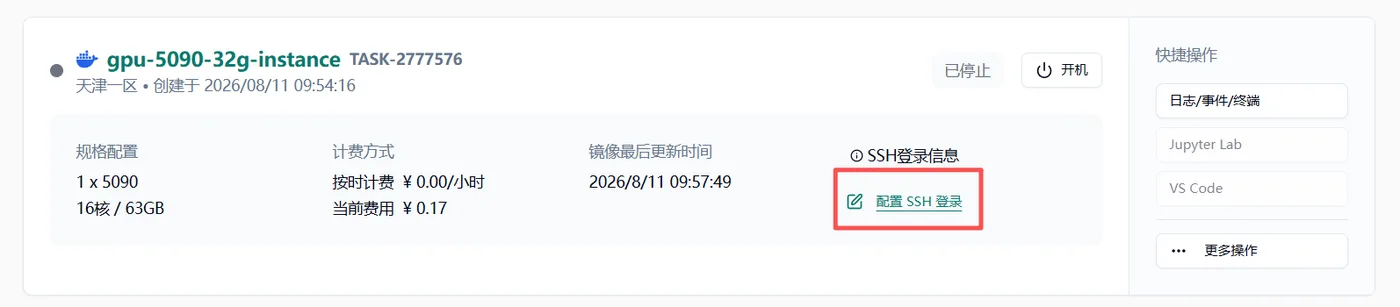
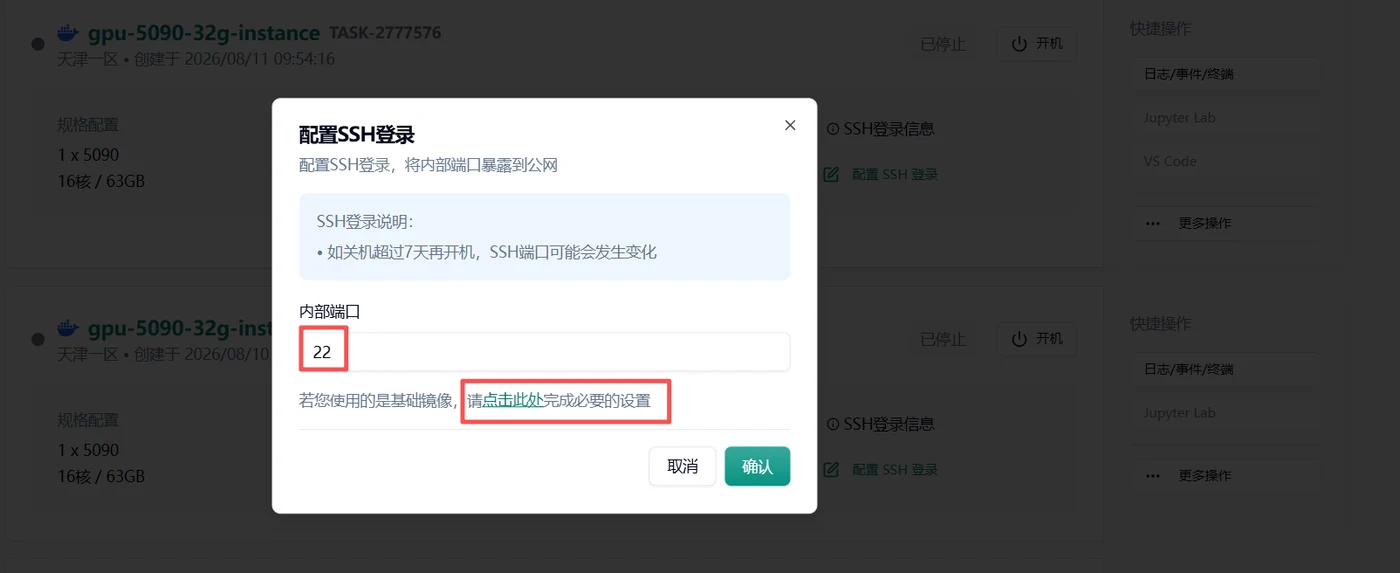
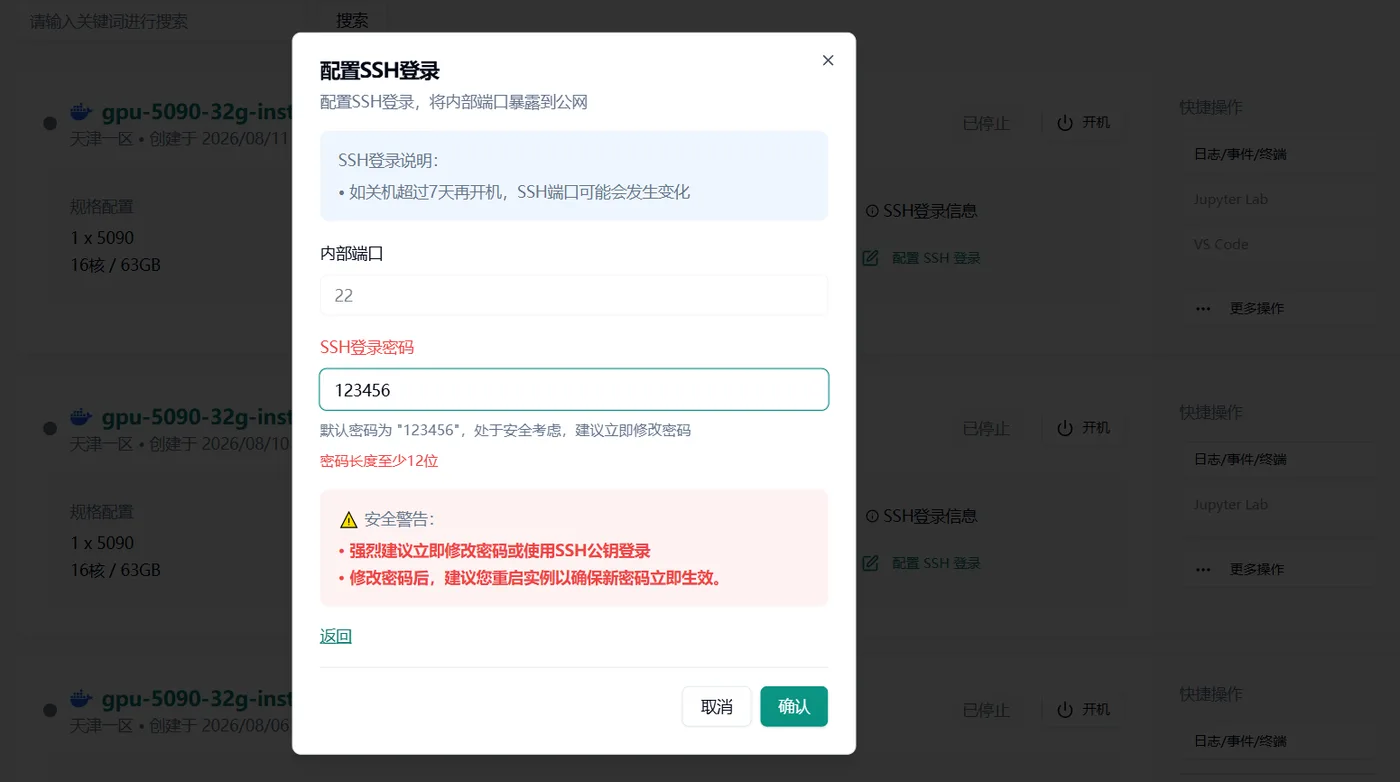
不修改则默认密码是
123456;若修改,按页面规则指定密码。注意
默认密码不安全。建议立即改为至少 12 位的密码,或改用 SSH 公钥登录。
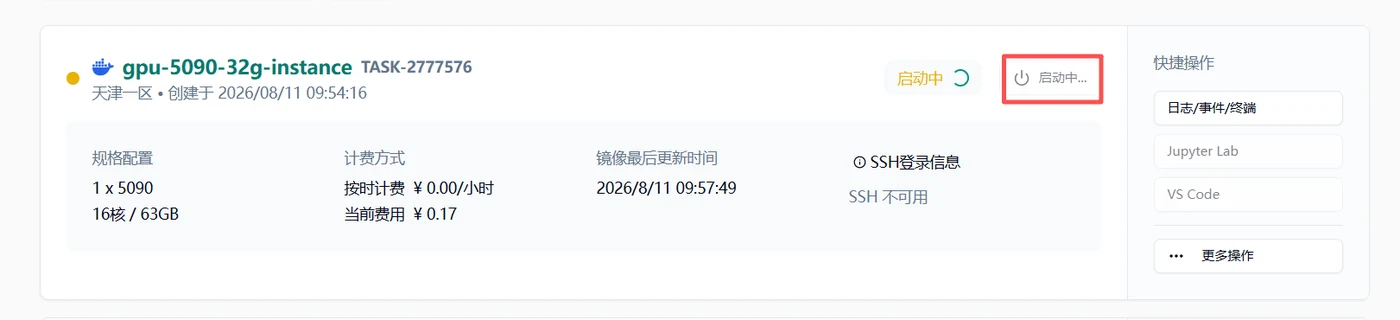
重新启动任务
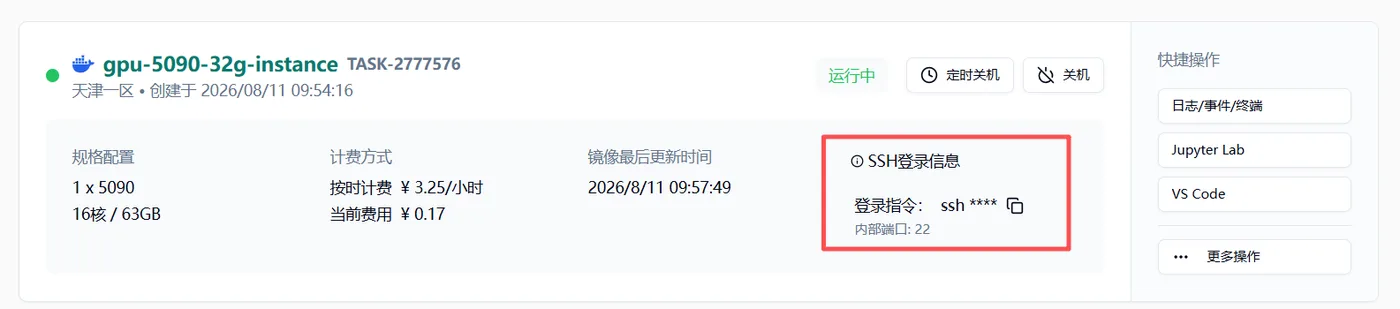
配置完成后重新开机。出现登录指令即表示配置成功。
验证 SSH 登录
Linux 环境直接复制登录指令,例如:
ssh -p 40006 root@xxxx.550w.link部分 Shell 需要调整为:
ssh root@xxxx.550w.link:40006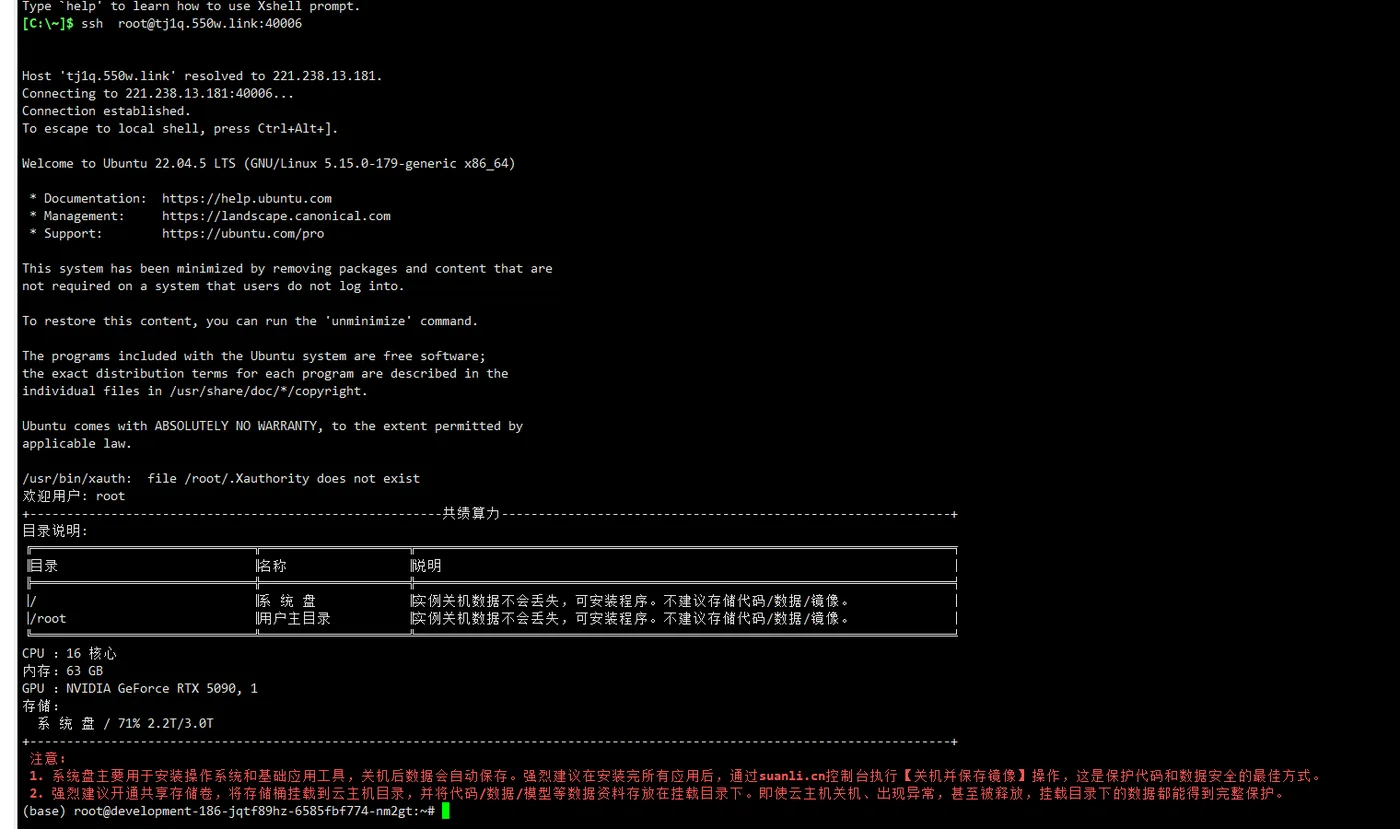
三、镜像保存
保存镜像
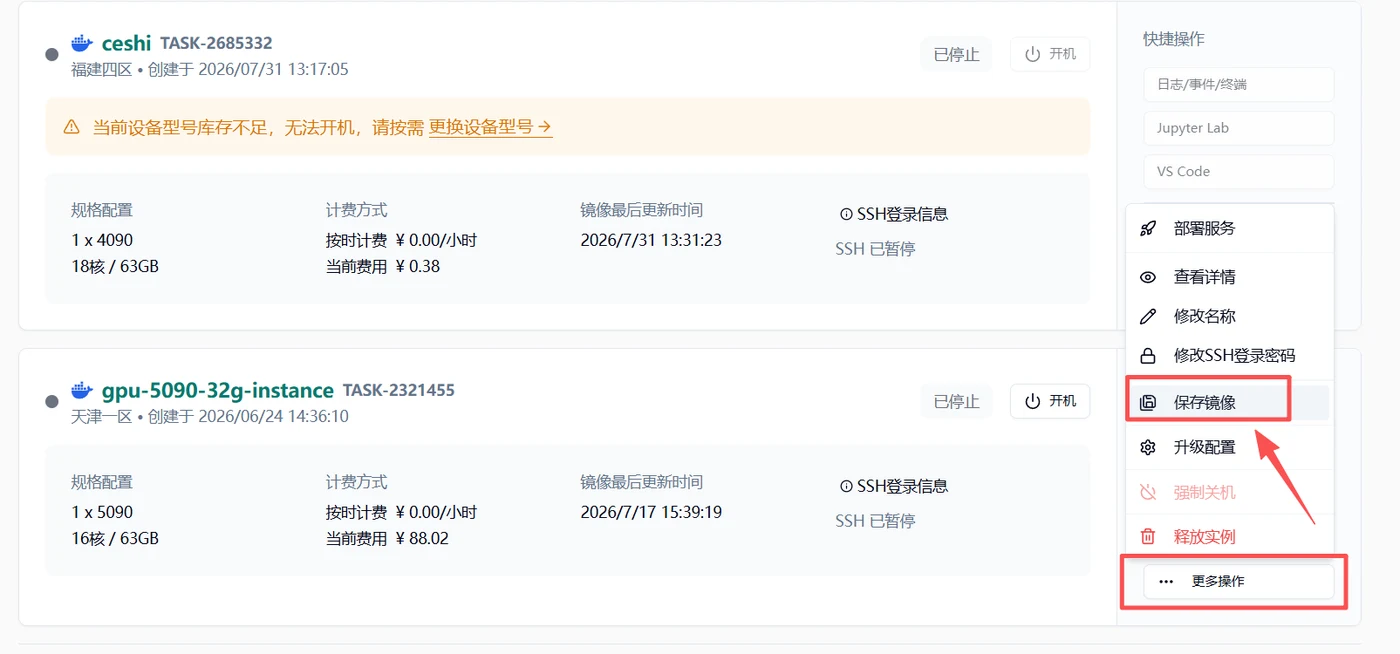
在云主机的「更多操作」中点击 保存镜像。如果云主机正在运行,按钮会显示为「关机并保存」,逻辑相同。
手动指定 tag:
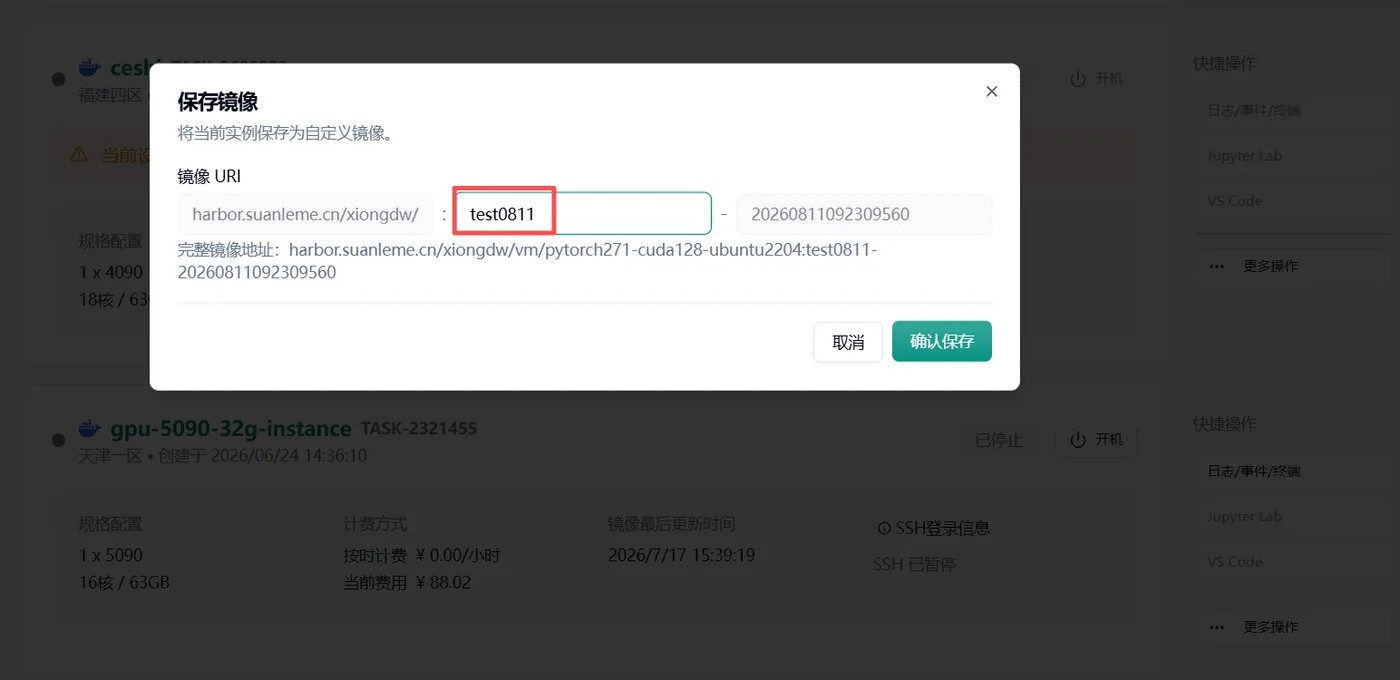
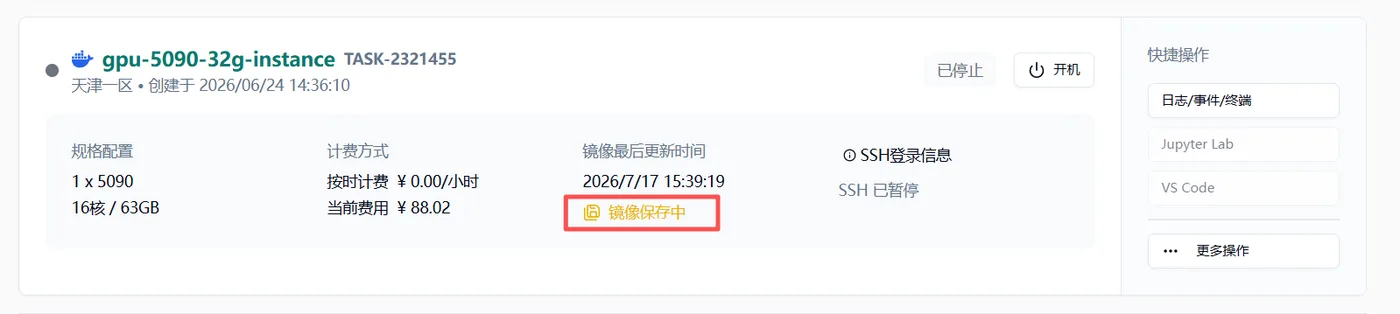
点击确认后会显示「镜像保存中」。保存完成后,该提示会消失。
查看镜像
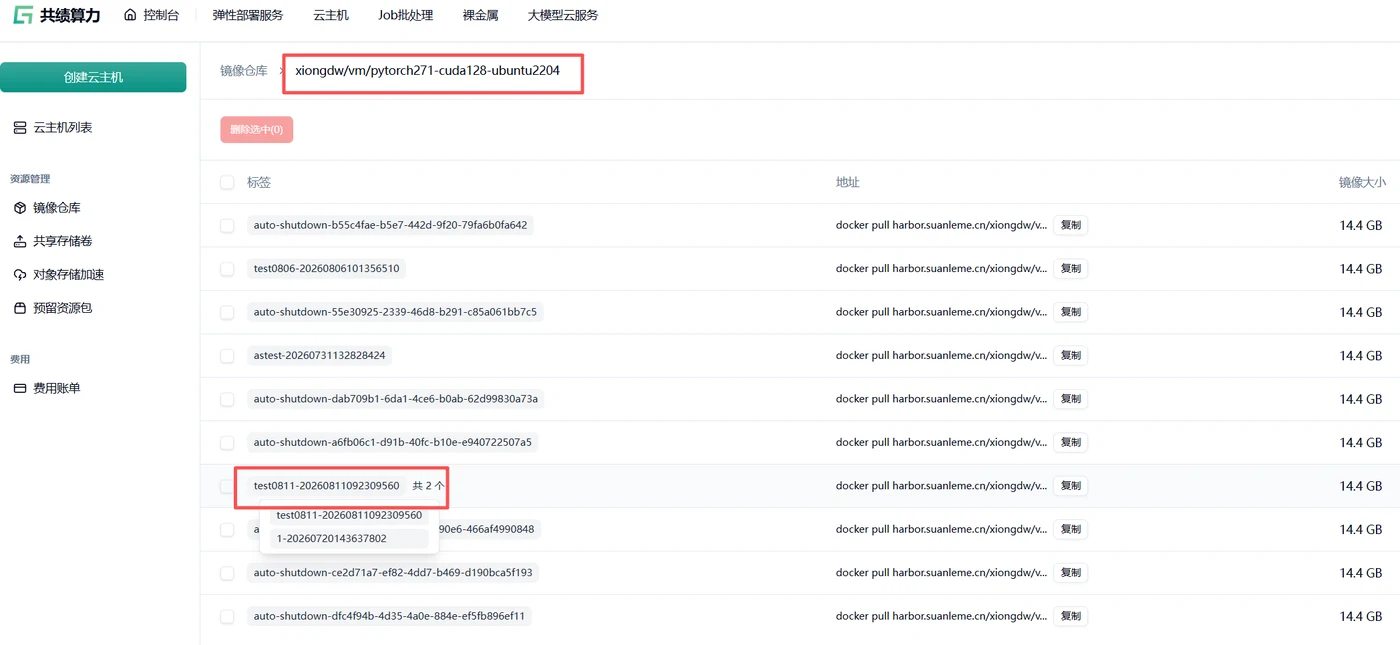
在镜像仓库中可以查看该镜像下指定的 tag。
说明
重复保存会在同一镜像下新增一个 tag;关机并保存则会创建一个新 tag。
四、异常排查
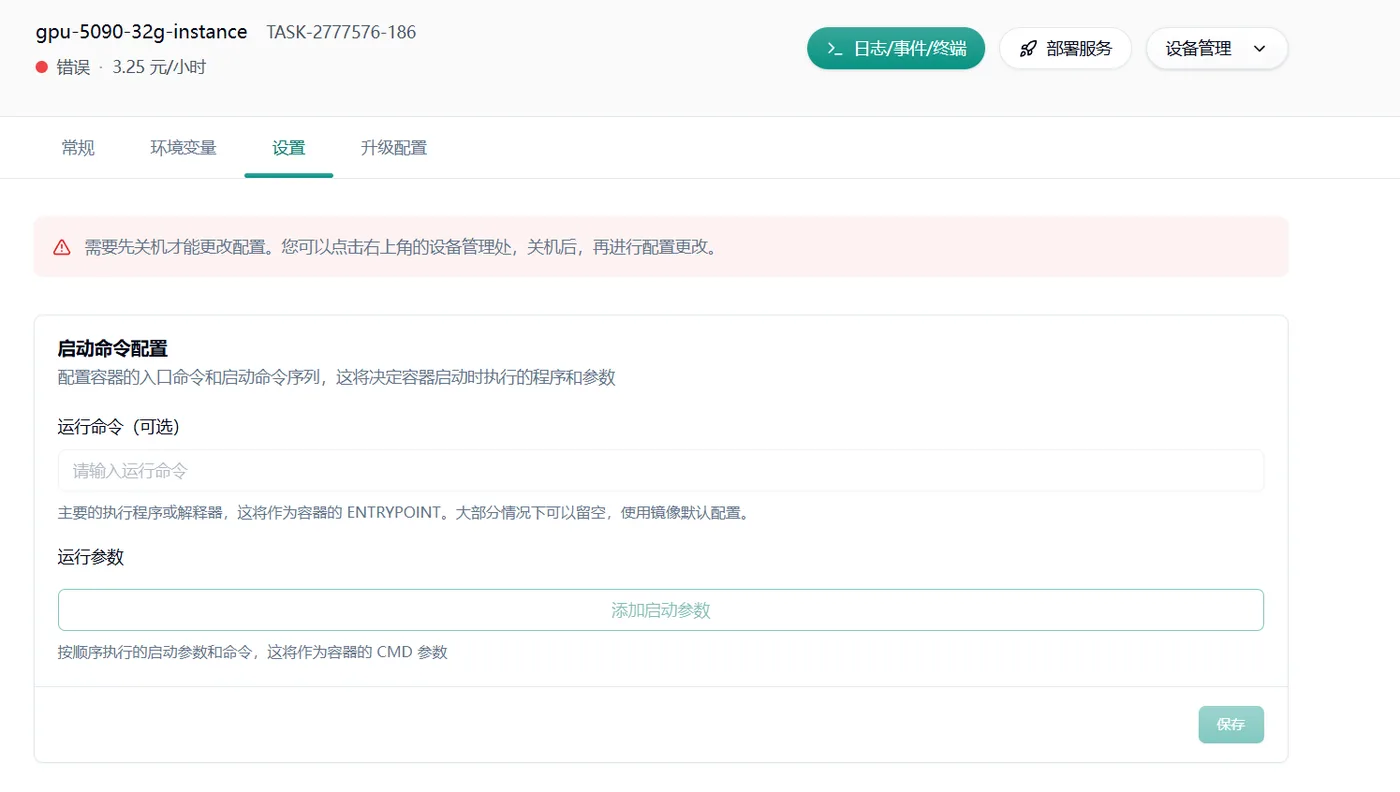
实例未能正常启动时,页面可能显示错误状态。
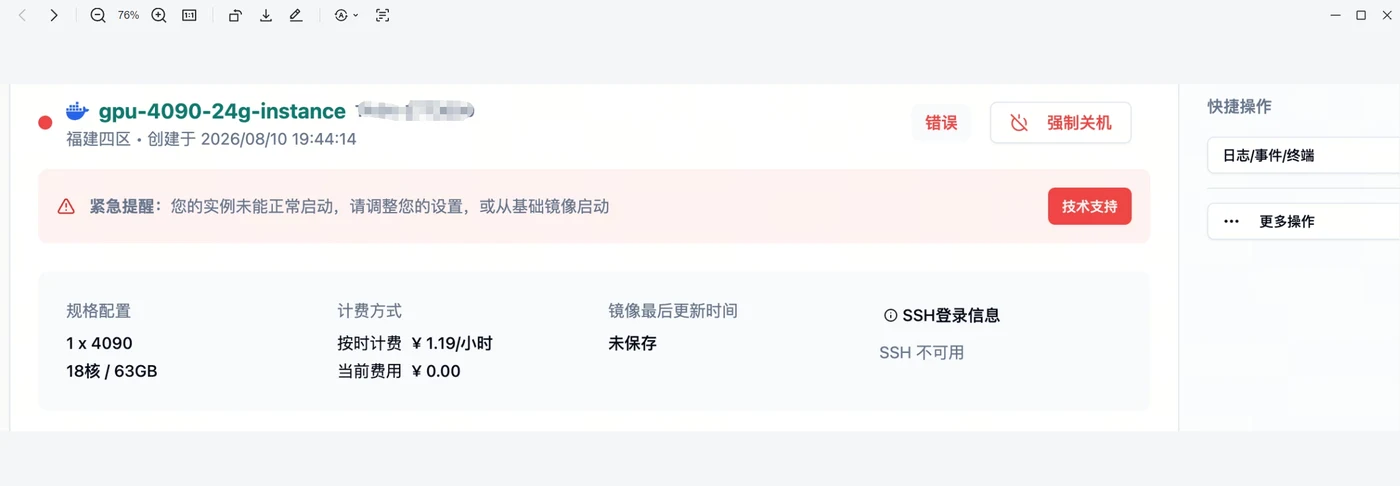
点击右侧 日志 / 事件 / 终端 查看事件。若日志中出现类似 Cannot find blockdevice 等内容,通常说明启动命令未配置或配置错误。
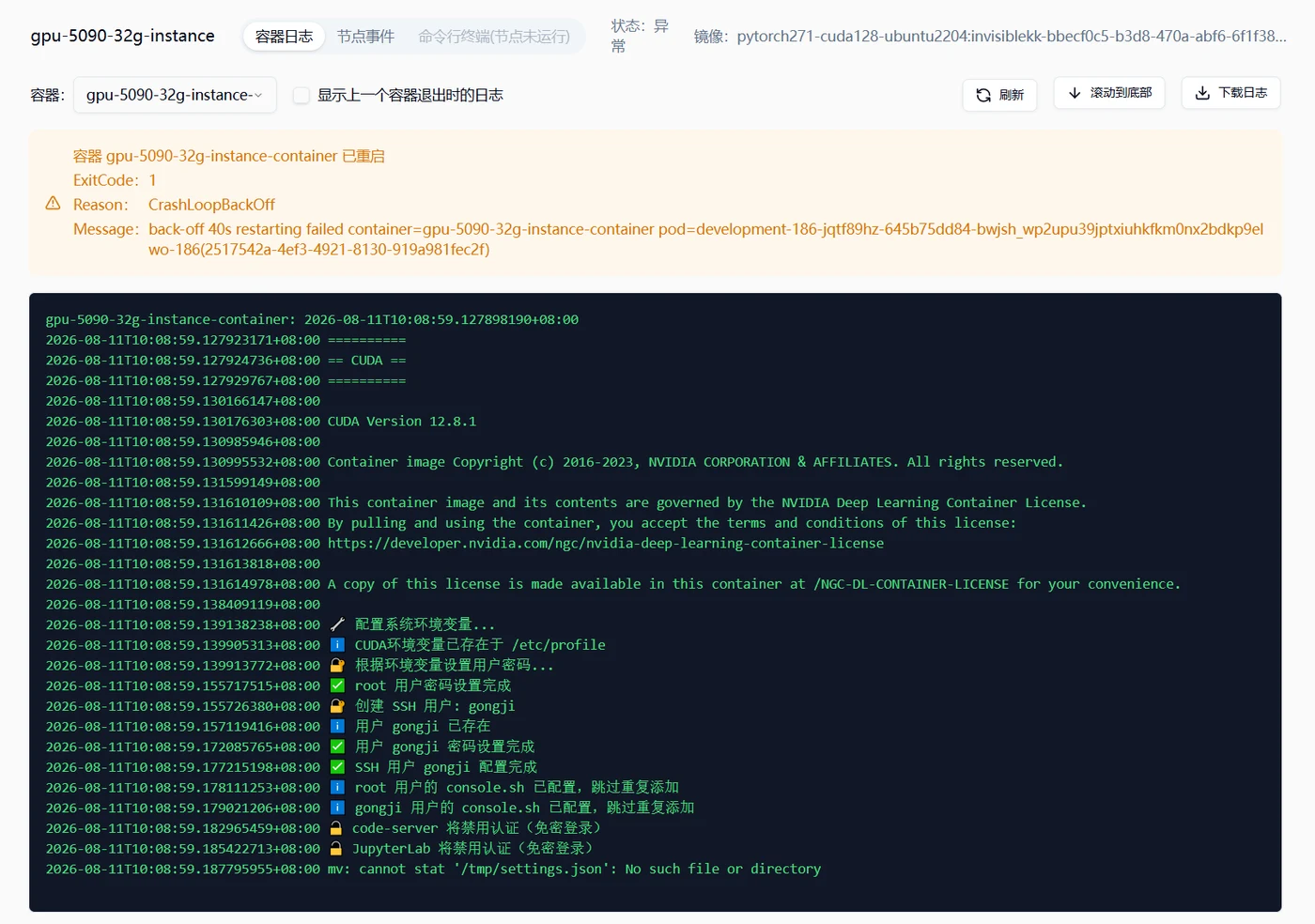
解决方式:进入任务详情 → 设置 → 配置启动命令,参考上文「填写端口和启动命令」补全对应的启动命令和端口。更改配置前需要先关机。